






在 linux 系统中,配置挂载点开机自动挂载的标准做法是编辑 /etc/fstab 文件。你需要在该文件中添加一行记录,指定设备路径、挂载点、文件系统类型以及挂载选项,系统会在启动时读取此文件并执行挂载操作。

/etc/fstab 文件的语法结构是怎样的
/etc/fstab 的每一行代表一个挂载项,包含六个字段:设备标识符、挂载点目录、文件系统类型、挂载选项、dump 备份标志和 fsck 检查顺序。设备标识符可以使用 UUID 或标签来避免磁盘顺序变化导致的挂载错误,挂载点必须是绝对路径,文件系统类型如 ext4、xfs 或 ntfs 需与实际分区一致,挂载选项通常设为 defaults 以启用读写、同步等默认行为。
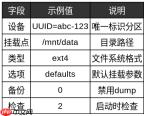
UUID=your-uuid-here /mnt/data ext4 defaults 0 2
上述代码示例中,将 UUID 为 your-uuid-here 的设备挂载到 /mnt/data 目录,使用 ext4 文件系统,采用 defaults 选项。实际使用时,需通过 blkid 命令获取真实 UUID,并确保挂载点目录已存在。若设备未就绪,系统可能延迟挂载或报错,建议配合 _netdev 选项用于网络存储。
如何验证 fstab 配置是否正确且生效
修改 /etc/fstab 后,可通过 mount -a 命令测试配置是否合法,该命令会尝试挂载所有未在运行时卸载的条目,若输出无错误则说明语法正确。此外,可使用 findmnt 或 df -h 查看当前挂载状态,确认目标路径是否已挂载且权限符合预期。对于新添加的条目,重启系统是最终验证方式,但测试阶段推荐先执行 mount -a 以避免重启失败导致系统无法进入多用户模式。

Linux 系统管理技能。避免权限陷阱、静默失败和常见运维错误,覆盖用户权限、文件系统、进程管理、网络配置等日常运维场景。触发词:Linux 管理、系统运维、权限、Shell 命令。

# 测试 fstab 配置
sudo mount -a
# 查看挂载结果
findmnt /mnt/data
# 检查磁盘使用情况
df -h | grep /mnt/data
执行 mount -a 后,若终端无报错信息,表示配置无误。接着使用 findmnt /mnt/data 可显示该挂载点的详细来源与选项,df -h 则展示容量与使用率。若出现 “mount point does not exist” 错误,需先创建对应目录;若提示 “wrong fs type” 或 “bad option”,则检查文件系统类型与挂载参数是否匹配。确保所有步骤基于实际输入与输出,不依赖推测。
当挂载点目录不存在时系统如何处理
若 /etc/fstab 中指定的挂载点目录在启动时不存在,mount -a 或系统初始化脚本会因路径缺失而失败,导致该挂载项跳过或报错。因此,必须在配置前手动创建目标目录,例如执行 sudo mkdir -p /mnt/data,以确保挂载操作有有效的目标位置。部分现代发行版支持 systemd 的 automount 功能,可在首次访问时动态创建目录,但标准 fstab 挂载仍需预先存在目录。若未提前创建,系统将记录错误日志,且服务可能依赖该挂载点时会启动失败。








