






Win11弹出“无法登录到你的账户”提示、桌面变为默认样式时,优先留存本次会话新增的文件,先备份临时桌面上的修改内容,用原账户正常重启登录核验原有桌面状态,若仍异常先记录当前账户信息,再核对原桌面数据的实际存储位置。
先备份临时桌面上新增的文件
把这次会话里新建、修改过的文件复制到外接盘或另一个已确认可用的位置,并打开副本核验。不要只放回当前桌面或当前账户的文档文件夹:临时配置会话里的内容在注销后可能不会保留。
用原账户正常重启并核对实际桌面
完成备份后正常重启,在登录页选择原来的本人账户登录,查看原有桌面和应用设置是否恢复。若有正在安装的更新,让它按正常流程完成,避免反复强制断电。
桌面仍然异常时,记录当前账户、实际用户路径和提示文字。原桌面也可能被OneDrive备份重定向,不能只看C:\Users\用户名\Desktop是否为空。
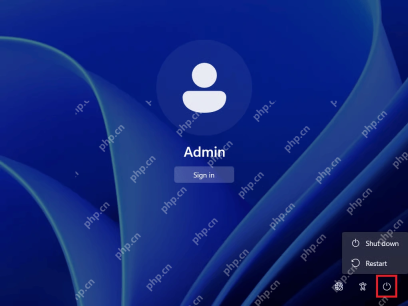

有可用密码时再用安全模式作对照
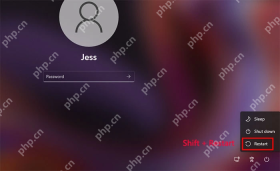
如果需要排查近期软件或驱动变化,可在掌握本人账户密码、准备好可能需要的BitLocker恢复密钥后进入安全模式。登录页按住Shift选择重启,再按恢复环境里的疑难解答、高级选项、启动设置操作。
安全模式不一定支持PIN,进入成功也不等于配置文件已恢复。把正常登录与安全模式的表现、对应时间的用户配置文件服务事件一并记录。

Nutrient Document Processing (Universal Agent Skill)
下载
一款AI办公效率工具,主要用于适用于兼容 Agent Skills 产品的通用(非 OpenClaw)Nutrient DWS 文档处理技能。最佳搭配:Claude Code、Codex CLI、Gemini CLI、Cursor、Wi...,适合需要提升相关任务效率的用户。

保留原配置文件后再迁移个人数据
官方恢复步骤无效、且已有可用管理员权限时,可按Windows添加账户的流程创建新账户,再从已备份的原用户目录复制个人文件。先核对原桌面、文档及OneDrive实际路径;不要把NTUSER.DAT等配置文件整体覆盖到新账户。
验证副本中的文件能打开后,仍保留原目录和备份。加密文件需要相应密钥或原有授权;没有管理员权限时交由设备管理员处理,不删除ProfileList注册表项,也不靠重命名用户文件夹强行修复。













