






7-Zip日常归档可先选7z格式和LZMA2;需要通用ZIP兼容时优先Deflate。算法不是越复杂越好:还要看文件类型、解压端支持和内存。已经压缩过的视频、图片往往只能少量缩小,甚至适合直接选“存储”。
一、先按格式和用途选择方法
压缩格式是容器,压缩方法是容器内采用的算法;两项要分别确认。
1、选中要归档的原文件,右键进入7-Zip→添加到压缩包;Windows 11可先打开显示更多选项。
2、日常备份选择7z,在压缩方法中使用LZMA2作为起点。
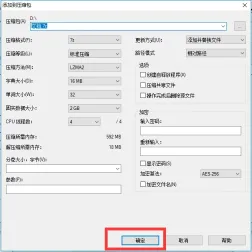
3、接收方要求ZIP时,改选zip,优先使用Deflate;不要假定所有ZIP解压器都能处理LZMA、BZip2等可选方法。
4、旧设备或旧自解压模块只支持LZMA时,按其明确支持范围改用LZMA;文本资料可比较PPMd或BZip2,已压缩素材可先试存储。
二、把字典和线程调到内存允许的范围
更大的字典或更多线程不保证对所有文件都更小,参数应留出系统可用内存。
1、先保留合适的压缩等级,再查看字典大小与压缩、解压所需内存;不要直接把每一项调到最大。
2、在CPU线程数/Number of CPU threads中选择机器能够承担的数量,重新核对内存估计。


3、LZMA2使用较多线程时会分块处理,速度和压缩率需要取舍;内存紧张时先降低字典或线程,再比较实际效果。
三、用自己的样本比较结果
算法选择以同一份样本的耗时、体积和能否正常解压为准。
1、选一份有代表性的文件,分别用两组参数生成不同名称的新压缩包,不覆盖唯一原文件。
2、打开输出目录,比较大小和实际耗时;不要把压缩包里显示的原始文件大小误当输出体积。

3、用7-Zip打开新包并执行测试,再试提取代表性文件;确认接收端也能读取后,才确定长期使用的参数。













