






Linux应用一直转圈却不出现窗口时,先检查旧进程并从终端读取报错,再按安装来源处理。以下以Ubuntu22.04为例:原生包、Snap和Flatpak分别启动,AppImage另查执行权限与FUSE,不混用安装目录或删除个人配置。
一、按安装来源取启动报错
按实际安装来源选择一条路线,appimage另看下一节,不把几种启动命令依次套到同一个程序上。
1、在系统监视器中查找自己账户的同名应用,先判断是没有进程,还是旧实例仍挂住。不要反复点击启动图标制造多个实例。
2、确认旧实例需要退出且工作已保存后,先正常结束该应用。系统服务、图形会话及他人进程不在处理范围。
3、发行版安装的原生程序可从终端输入实际启动命令。例如已经安装原生gedit时运行gedit;使用其他软件时按该软件官方命令替换。
4、Snap版本用snap run 实际应用命令启动;已安装Firefox Snap时可用snap run firefox。软件包名与应用命令未必相同,应按软件提供的命令执行。
5、Flatpak版本先运行flatpak list --app,读取目标软件的Application ID,不把显示名称直接当成ID。
6、再运行flatpak run 实际应用ID,保留窗口未出现时的终端错误。
二、AppImage先核对文件与启动错误
先确认软件来自可信来源,并与本机CPU架构和系统版本兼容。
1、确认下载的是AppImage文件,而不是压缩包、网页或其他系统安装包;不要反复双击或用root运行图形应用。出现“没有应用可打开AppImage”一类提示时,先检查执行权限,不必搜索所谓的AppImage打开器。

2、打开终端,进入文件的真实目录,例如cd ~/Downloads,路径按实际保存位置替换。
3、输入./实际文件名.AppImage并回车,保留完整报错。文件名含空格时加引号;Permission denied、缺少libfuse.so.2、架构不符是不同问题,按实际错误进入对应分支。
三、确认AppImage允许执行
本节只给自己确认可信的AppImage添加执行权限,不给任意下载文件放开全部权限。

Linux 系统管理技能。避免权限陷阱、静默失败和常见运维错误,覆盖用户权限、文件系统、进程管理、网络配置等日常运维场景。触发词:Linux 管理、系统运维、权限、Shell 命令。
1、Ubuntu22.04的文件管理器可右键该文件,打开属性→权限,勾选允许作为程序执行文件 / Allow executing file as program。
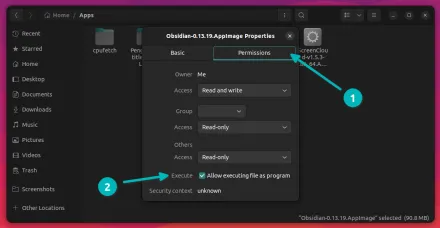
2、也可在终端运行chmod u+x 实际文件名.AppImage给文件所有者添加执行权限。
3、重新运行./实际文件名.AppImage。若仍失败,保留新报错,不继续重复改权限。
四、仅在缺FUSE2时安装兼容库
以下仅针对明确报libfuse.so.2或要求FUSE2的旧AppImage;系统有FUSE3不代表该库已经存在。
1、Ubuntu22.04可运行sudo apt install libfuse2安装对应兼容库,阅读拟安装的软件包后再确认。不要为此卸载FUSE3,也不要把系统库替换为来历不明的so文件。

2、安装成功后,重新从终端运行同一个AppImage,确认错误是否消失,再检查应用窗口是否出现。Ubuntu24.04的同类包名已改为libfuse2t64,需要按版本选择;其他发行版查询各自官方仓库。
五、其他错误按实际软件形态处理
AppImage权限和FUSE正常仍打不开时,不继续套用同一修复。
1、核对软件发布页的CPU架构和系统要求。发现缺少其他动态库、显示连接错误或崩溃信息时,按完整错误及原安装来源继续处理;不要把一种打包格式的修复套到另一种格式上。
2、若怀疑个人配置损坏,先备份,再按软件官方方法使用临时配置测试。不要先删除整个.config目录或清空个人数据;重装程序也不一定会重建损坏的用户配置。





