






统信UOS删不了文件夹,多半不是文件管理器失效,而是目录归属、写入权限、只读挂载、进程占用或终端管控策略在阻止删除。处理时应先确认路径和报错,再检查权限与磁盘状态,最后仅对确认无用且已备份的目录执行删除,避免误伤系统文件。
一、先判断文件夹为何被锁定
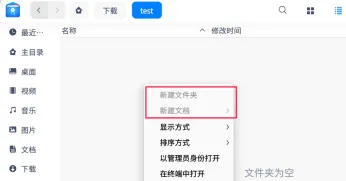
锁形标记和灰色菜单通常说明当前账户没有直接写入权限。
(1)打开文件管理器,确认待删除目录的完整位置,并记录系统提示。若目录图标带锁、新建文件夹和新建文档同时变灰,优先按权限问题处理,不要连续强制删除。
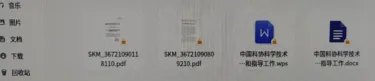
(2)右键目录进入属性查看所有者与权限;若目录位于系统盘、应用目录或其他用户主目录,应先确认它是否属于业务或系统文件。
二、用管理员方式验证权限原因
管理员方式只用于确认问题,不应长期替代正确的目录授权。
(1)若确认目录来自本机数据盘且允许维护,可右键其上级位置选择以管理员身份打开,输入当前账户密码后复测。普通窗口不能操作而管理员窗口可以操作,说明根因是归属或权限。

(2)在目录空白处选择在终端中打开,运行ls -ld -- "待删除文件夹"查看所有者和权限。需要检查整条路径时,可运行namei -l -- "/完整路径/待删除文件夹"。


三、按原因修复后再删除
只修改自己创建或经管理员确认可处理的数据目录。
(1)若目录确属当前用户的数据,可由管理员将归属改回当前账户,例如sudo chown -R "$USER:$USER" -- "/home/用户名/待删除文件夹";不要对/、/usr、/etc等系统路径递归改权。
(2)运行findmnt -T "/完整路径/待删除文件夹"检查挂载参数。出现ro表示只读,应先排查磁盘或文件系统错误;出现“设备忙”时先关闭正在使用该目录的程序和终端。
(3)备份并再次核对完整路径后,空目录可用rmdir -- "/home/用户名/待删除文件夹";非空目录可用带确认的rm -rI -- "/home/用户名/待删除文件夹"。不要复制未经核对的通配符或关闭确认。
四、企业设备仍无法删除怎么办
终端管控、文件保护和审计策略可能高于本地管理员权限。
如果权限会自动恢复、按钮被锁定,或目录属于单位应用和加密区,应把路径、报错、发生时间和文件用途交给管理员处理。绕过策略或删除审计数据可能造成业务和合规风险。
磁盘出现I/O错误、目录名乱码或挂载反复变成只读时,应先停止写入并备份还能读取的数据,再安排文件系统检查;不要把格式化当作普通删除故障的首选修复。













