






在 linux 系统中添加自定义路径到 path 环境变量,最直接且推荐的做法是修改用户主目录下的 .bashrc 或 .profile 文件。你需要在文件中追加一行 export path="$home/your_custom_path:$path",然后执行 source ~/.bashrc 使配置立即生效。这样做会将新路径添加到现有路径列表的最前面,确保系统优先查找该目录下的可执行文件,同时保留原有的系统路径。

如何验证新路径是否成功加入
验证 PATH 是否更新非常简单,只需在终端运行 echo $PATH 命令即可看到当前环境的所有搜索路径。如果输出结果中包含你刚才添加的自定义路径,说明修改已生效。此外,你可以尝试在该自定义目录下创建一个简单的脚本并赋予执行权限,然后在任意位置直接调用该脚本名,若能成功运行,则进一步证实了路径配置的准确性。

#!/bin/bash
# 创建测试脚本
echo '#!/bin/bash' > ~/my_tools/hello.sh
echo 'echo "Hello from custom path"' >> ~/my_tools/hello.sh
chmod +x ~/my_tools/hello.sh

# 模拟修改 .bashrc (实际需手动编辑)
export PATH="$HOME/my_tools:$PATH"

# 验证
which hello.sh
hello.sh
全局路径与用户路径的区别是什么
除了针对当前用户的修改,Linux 还支持为所有用户设置全局 PATH。这通常通过修改 /etc/environment 文件或 /etc/profile.d/ 目录下的脚本来实现。与用户级配置不同,全局配置需要 root 权限才能写入,且对所有登录用户立即生效(或下次登录时生效)。这种方式适合安装第三方软件或开发工具,希望所有用户都能直接使用,而不必每个人都去配置自己的 .bashrc。

Linux 系统管理技能。避免权限陷阱、静默失败和常见运维错误,覆盖用户权限、文件系统、进程管理、网络配置等日常运维场景。触发词:Linux 管理、系统运维、权限、Shell 命令。
# 全局配置示例:/etc/profile.d/custom.sh
export PATH="/opt/my_global_tools:$PATH"

# 或者修改 /etc/environment (注意这里没有 export 关键字)
PATH="/usr/local/sbin:/usr/local/bin:/usr/sbin:/usr/bin:/sbin:/bin:/opt/my_global_tools"
如果路径包含特殊字符或空格怎么办
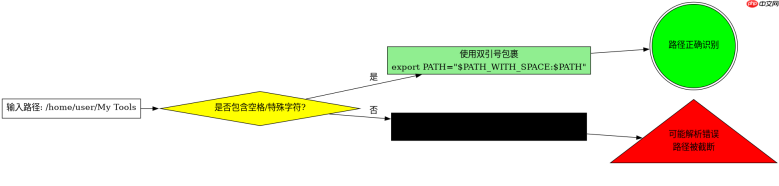
当自定义路径中包含空格、中文或其他特殊字符时,直接在 PATH 中拼接可能会导致解析错误。正确的做法是将整个路径字符串用双引号包裹,并确保在赋值时正确引用变量。例如,如果路径是 /home/user/My Tools,应写为 export PATH="$HOME/My Tools:$PATH"。虽然现代 Shell 能较好地处理这种情况,但为了避免潜在的路径分割问题,建议尽量使用不含空格的简洁路径命名,或在脚本中严格使用引号保护路径变量。





