






Linux可用Back In Time为指定目录设置自动备份。以下使用本地模式,备份目标需支持硬链接,并与源目录分开;设置目录、排除项和计划后,应先手动试跑,再检查自动任务。固定时间计划通常不会在关机后自动补跑。
一、建立配置并选择独立存储位置
以下是back in time图形版的通用流程,不以root身份备份普通个人目录。
① 通过当前发行版软件源安装并打开Back In Time图形版,进入Manage profiles或Settings。
② 在General中选择Local模式,为该任务选择独立外接盘上的备份目录。

③ 确认目标文件系统支持硬链接,例如常见Ext4;不要直接把FAT、exFAT目录当作同等兼容目标,也不把备份路径放入源目录。
二、只包含指定目录并核对排除项
Back In Time可能默认排除某些隐藏内容,重要配置目录应检查实际规则。
① 切换到Include,核对当前已包含的目录。

② 使用Add folder添加要定期备份的目录,并移除本任务不需要的其他包含项。
③ 切换到Exclude,检查排除模式和路径。

④ 确认源目录内需要的隐藏文件、子目录没有被意外排除;备份目标及其内部backintime目录不应被再次包含。
三、设置计划和保留规则
按电脑实际开机时间安排固定任务,外接目标也必须已连接、挂载且可写。
① 回到General,在Schedule选择Every Day,设置电脑通常开机的执行时间。

Linux 系统管理技能。避免权限陷阱、静默失败和常见运维错误,覆盖用户权限、文件系统、进程管理、网络配置等日常运维场景。触发词:Linux 管理、系统运维、权限、Shell 命令。
② 如果使用依赖cron的发行版版本,确认cron服务运行;Ubuntu可用systemctl status cron查看,没有服务时从软件源安装cron并按发行版说明启用。
③ 进入Remove & Retention或旧版Auto-remove,按需要设置历史保留规则;确认要保留的历史备份后再开启自动删除。
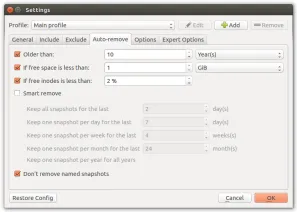
④ 单击OK保存配置。固定时间计划在关机时通常跳过;需要补跑时,只选择当前版本明确支持补跑的计划类型。
四、手动试跑,再核查自动执行
保存计划不等于备份已成功生成。
① 在主窗口单击Take snapshot或Back Up Now,先手动运行一次。
② 等待任务结束,核对新备份的日期和时间。
③ 打开Last Log View或当前版本的日志入口,核对本次记录;出现错误时先处理原因,不能把失败任务视为完成。

④ 浏览备份中的目标目录,并将少量文件恢复到单独测试目录验证。
⑤ 保持电脑和备份盘在下一次计划时间可用,随后再次查看备份时间和日志;没有新增记录时先查任务与挂载状态。





