uc浏览器官网登录入口:https://www.uc.cn/。uc浏览器围绕网页访问与信息检索提供浏览工具,并通过个人账号衔接书签、网盘等相关服务,适合需要持续整理上网资料、切换个人内容与网络查询的用户,登录后能否使用某项能力取决于具体服务及账号状态,可按自己的任务选择相应使用方式。

电脑上怎么找到个人账号登录入口
官网与客户端账号入口用途不同。官网用于了解产品和获取程序,电脑端个人账号从浏览器窗口的头像位置进入,验证方式以当前官方说明和账号页面为准。
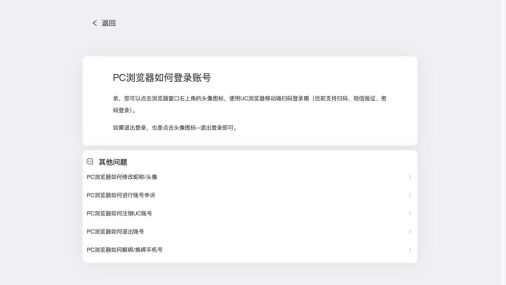
1、先通过官网获取并使用适配的电脑客户端。
2、在浏览器窗口右上角找到头像图标,点击查看账号入口。
3、根据页面提供的扫码、短信验证或密码等方式选择适用路径。
4、完成本人验证后核对显示的账号;需要退出时从头像菜单选择退出登录。
进入网页服务后怎么确认登录对象
从官网进入网盘时,打开的是文件服务的账号页面。先确认服务名称,再阅读当前验证方式,能够避免把网盘网页登录当作浏览器客户端已经登录。
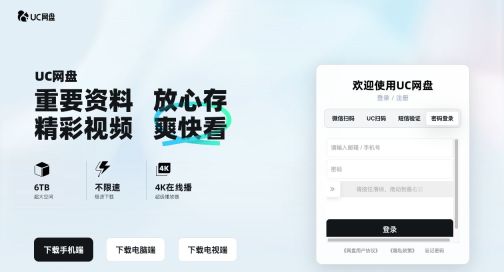
1、从官网顶部的UC网盘导航进入相应服务。
2、查看地址与页面品牌,确认当前打开的是网盘网页。

核心 vibe-browser 使用指南。在运行任何 vibe-browser 命令前,请务必先阅读本文档。涵盖快照与引用(snapshot-and-ref)工作流、页面导航、元素交互(点击、填充、输入、选择)、文本与数据提取、截图、标签页管理、表单与身份认证处理、内容等待机制,以及常见失败场景的排查方法。支持 macOS、Linux 和 Windows 平台上的 Chrome、Chromium、Brave 和 Edge 浏览器。当用户要求执行以下操作时,请使用 vibe-browser:访问网站、填写表
3、阅读可用验证方式及协议,准备使用时只提供本人账号所需的信息。
4、出现安全验证时由使用者本人按官方提示处理;验证完成后再确认服务中的账号身份。
无法登录时如何按问题类型找帮助
官方客服把账号、书签、会员等问题分开组织。先明确是账号登录本身还是其他服务异常,再进入对应分类,可以减少在不相关说明之间来回查找。
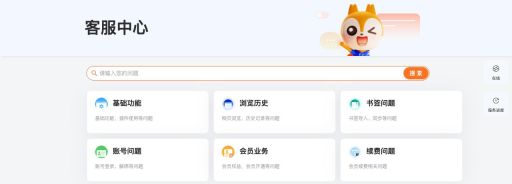
1、从官网客服中心进入公开帮助页面。
2、选择账号问题分类,或查找当前电脑端登录相关条目。
3、结合实际提示区分账号、验证方式、解绑或申诉等问题。
4、阅读适用条件并按官方说明继续;涉及身份资料的步骤由账号本人完成。