






电脑一键重装后黑屏但风扇转、硬盘灯闪,90%以上是显卡驱动未加载或分辨率超限所致;应先用Ctrl+Shift+Esc或Win+D确认是否真黑屏,再通过三连重启进安全模式卸载驱动,或启用VGA模式绕过冲突。
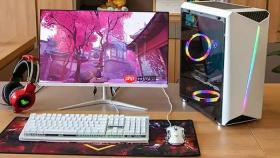
电脑一键重装系统后黑屏,无法看到桌面、无任何图像输出,但主机风扇转动、硬盘灯闪烁,说明系统已通电并尝试启动,只是显示环节中断。这种情况90%以上由显卡驱动未加载或分辨率超限触发,而非硬件损坏,无需立即拆机。
确认是否真黑屏还是仅无桌面
按下Ctrl + Shift + Esc,看任务管理器是否弹出;若弹出,说明系统已进入桌面,只是资源管理器崩溃——此时在任务管理器中点击“文件”→“运行新任务”,输入explorer.exe回车即可恢复桌面。
若按组合键无反应,再试Win + D:如果屏幕瞬间闪动或图标短暂出现,证明显卡正在工作,只是桌面渲染异常,问题仍在软件层。
强制进入安全模式卸载显卡驱动
关机后长按电源键10秒强制断电→开机,在Windows Logo出现前反复快速敲击F8(台式机)或Shift + F8(部分笔记本)→出现高级启动菜单后,用方向键选中“安全模式”→按回车。
若F8无效,改用三连重启法:开机后黑屏时长按电源键关机,重复3次→第4次开机将自动进入“自动修复”界面→选择“疑难解答”→“高级选项”→“启动设置”→“重启”→按4 或 F4进入安全模式。
进入安全模式后,右键“此电脑”→“管理”→“设备管理器”→展开“显示适配器”,右键你的显卡(如NVIDIA GeForce GTX 1650、AMD Radeon RX 6600或Intel Iris Xe Graphics)→“卸载设备”→【务必勾选‘删除此设备的驱动程序软件’】→确定→重启电脑。
启用VGA低分辨率模式绕过驱动冲突
方法一:开机反复按F8→高级启动菜单→选择“启用VGA模式”→回车。该模式强制使用微软基础显示驱动,分辨率锁定为640×480,可稳定进入桌面。
方法二(更可靠):若F8失效,三连重启进自动修复→“疑难解答”→“高级选项”→“启动设置”→“重启”→按5 或 F5启用“带网络连接的安全模式”,登录后右键桌面→“显示设置”→将分辨率手动改为800×600→应用→再从官网下载对应型号的最新显卡驱动安装。
注意:不要在VGA模式下直接升级驱动,先切回正常分辨率再安装,否则可能再次触发黑屏。
修复系统引导与启动文件
若上述步骤仍无法进入系统,极可能是重装过程破坏了启动配置。需用Windows安装U盘介入:

第一步:在另一台正常电脑上,用Microsoft Media Creation Tool制作Windows 10/11官方启动U盘;
第二步:U盘插入故障机→开机狂按F12(戴尔/惠普)或F11(联想/华硕)调出启动菜单→选中U盘启动;
第三步:进入安装界面后不点“现在安装”,而是左下角点“修复计算机”→“疑难解答”→“命令提示符”,依次执行以下四条命令(每条输完回车):
bootrec /fixmbr
bootrec /fixboot
bootrec /scanos
bootrec /rebuildbcd
执行完成后关闭窗口→重启,拔掉U盘,观察是否恢复正常启动。













