






查看 docker 守护进程日志最直接的方式是读取其标准输出文件,通常位于 /var/log/docker.log 或 /var/log/containers/dockerd.log。分析时建议结合 journalctl 命令过滤特定时间段的错误信息,或者使用 grep 工具提取关键报错行。通过这种方式可以快速定位容器启动失败、网络配置错误或存储驱动异常等具体问题。

如何获取 Docker 守护进程的实时运行日志
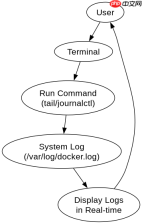
在大多数 Linux 发行版中,Docker 守护进程(dockerd)的日志默认重定向到系统日志服务或直接写入文件。你可以直接使用 tail -f /var/log/docker.log 来实时监控日志流。如果使用的是 systemd 管理的系统,可以通过 journalctl -u docker.service -f 查看。这些方法能确保你捕获到守护进程启动、停止以及运行期间产生的所有事件。
# 实时监控 Docker 守护进程日志
tail -f /var/log/docker.log

# 或者使用 journalctl 监控 systemd 下的 Docker 服务
journalctl -u docker.service -f --since "10 minutes ago"
上述命令会持续输出最新的日志条目。对于排查即时问题,这种实时跟踪方式非常有效。注意,日志路径可能因安装方式(如 snap 或 flatpak)而异,若找不到 /var/log/docker.log,请检查 daemon.json 中的 log-file 配置项。
如何过滤和分析 Docker 日志中的关键错误
当日志量较大时,直接阅读全文效率低下。可以使用 grep 命令配合正则表达式过滤出包含 Error、Warning 或 Fatal 的行。例如,执行 grep -i "error" /var/log/docker.log 可以筛选出所有错误级别的日志。进一步地,可以结合 awk 或 sed 提取特定的时间戳和消息内容,以便快速定位故障发生的时间点。


# 过滤出所有错误和警告日志
grep -E "(Error|Warning|Fatal)" /var/log/docker.log

# 提取特定时间范围内的错误日志
grep "2023-10-27T10:" /var/log/docker.log | grep -i error
通过这些命令,你可以从海量日志中提炼出关键信息。建议将过滤后的结果重定向到一个临时文件,如 grep -i "error" /var/log/docker.log > errors.txt,然后使用文本编辑器打开进行详细分析。这种方法特别适用于自动化脚本中集成日志检查逻辑。
Docker 日志中常见的存储驱动错误如何处理
在分析 Docker 日志时,经常会出现与存储驱动相关的错误,如 overlay2 或 devicemapper 报错。这类问题通常表现为容器无法启动或镜像拉取失败。处理此类问题时,首先应检查磁盘空间是否充足,使用 df -h 确认挂载点状态。其次,验证存储驱动的配置是否正确,查看 docker info 输出的 Storage Driver 部分。如果发现驱动损坏,可能需要清理残留的容器层并重启 Docker 服务。
# 检查 Docker 存储驱动信息
docker info | grep "Storage Driver"

# 检查磁盘空间使用情况
df -h /var/lib/docker
通过上述步骤,可以有效诊断并解决存储驱动引发的日志报错。确保在操作前备份重要数据,避免误删导致的数据丢失。定期监控日志中的存储相关警告,有助于提前发现潜在的空间不足或驱动兼容性问题。





