






在 intellij idea 中配置 junit 测试环境,核心步骤是确保项目模块已添加 junit 依赖库,并在项目中安装对应的 junit 插件。对于现代 java 项目(java 8+),通常使用 junit 5,通过 maven 或 gradle 引入 junit-jupiter 依赖即可自动识别;若需手动配置或使用旧版 junit 4,则需在 file > project structure > modules > dependencies 中添加 jar 包,并确认 settings > plugins 中启用了 junit 支持。配置完成后,idea 会自动在测试类方法旁生成运行按钮,可直接执行测试。

Maven 项目中如何正确引入 JUnit 5 依赖?
在基于 Maven 的 IDEA 项目中,只需在 pom.xml 中添加 junit-jupiter 依赖,IDEA 便会自动下载并配置测试范围。这是最推荐的方式,因为 IDEA 能自动处理依赖传递和测试类路径。
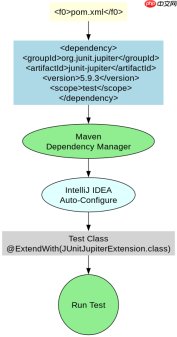
<dependency><groupid>org.junit.jupiter</groupid><artifactid>junit-jupiter</artifactid><version>5.9.3</version><scope>test</scope></dependency>
添加上述依赖后,刷新 Maven 项目。此时,在 src/test/java 目录下创建测试类,IDEA 会提示导入 org.junit.jupiter.api.Test。编写一个简单的测试方法,右键点击方法名或类名,选择 Run 'TestName' 即可执行。无需额外配置运行模板,IDEA 默认已适配 JUnit 5。
Gradle 项目中如何配置 JUnit 5 测试环境?
对于 Gradle 项目,需要在 build.gradle 文件中应用 java-test-fixtures 或直接使用 testImplementation 配置 JUnit 5。与 Maven 类似,Gradle 插件会自动处理测试任务,但需确保 useJUnitPlatform() 被调用,以启用 JUnit 5 的运行器。

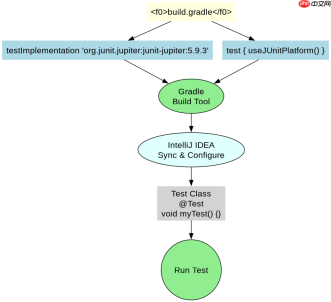
dependencies {
    testImplementation 'org.junit.jupiter:junit-jupiter:5.9.3'
}

test {
    useJUnitPlatform()
}
配置完成后,同步 Gradle 项目。在 src/test/groovy 或 src/test/java 下创建测试类,同样使用 @Test 注解。执行测试时,IDEA 会使用 Gradle Test Runner 或内置的 JUnit 5 运行器。若发现测试无法运行,检查是否遗漏了 useJUnitPlatform(),这是 JUnit 5 在 Gradle 中的关键配置。
当测试类显示红色波浪线且无法运行时,如何排查依赖问题?
如果测试类出现红色波浪线或运行时报错 No tests found,通常是因为依赖未正确加载或版本冲突。首先检查 Project Structure > Libraries 中是否存在 JUnit 相关库。若使用 Maven/Gradle,尝试 Invalidate Caches / Restart 或重新导入项目。确保测试代码位于 src/test/java 目录下,且包结构与主代码一致。若仍无法解决,检查 pom.xml 或 build.gradle 中是否有其他依赖排除了 JUnit,或尝试清理本地仓库缓存后重新下载。










