零基础开发网站,可以用Atoms从一个可用模板开始,替换成自己的内容,再检查页面和公开发布。第一版先做范围清楚的展示网站;确实需要账号、数据库或表单保存时,再按业务增加功能,避免把初次制作变成复杂系统开发。
整理内容,再选接近目标的模板
使用工具:atoms
官网入口:https://atoms.cgref.cn/s/dqnd0q5k2z
1. 准备网站名称、介绍、栏目和主按钮目标。例如个人咨询网站可先包含服务介绍、工作方式和联系区域。
2. 打开Atoms的“模板”,按落地页或完整网站分类挑选结构接近的模板,进入详情预览。
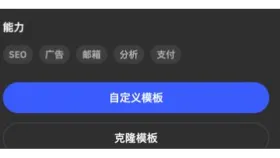
3. 在详情页查看原模板内容,可使用“自定义模板”或“克隆模板”进入后续流程;按页面要求登录,并先确认当前账号的使用额度。
☞☞☞AI 智能聊天, 问答助手, AI 智能搜索, 多模态理解力帮你轻松跨越从0到1的创作门槛☜☜☜
替换内容,先检查整站能否顺利浏览
1. 在项目聊天说明需要替换的品牌名称、栏目和内容,明确保留哪些布局。没有资料的位置用待补充标记,避免保留不属于自己的示例经历或评价。
2. 在Preview从首页依次检查栏目、页面链接和联系入口,切换手机视图查看菜单和图片。
3. 如果新增表单,写清提交后发生什么;只显示成功提示却不保存记录,不能作为收集需求已经完成的依据。

发布后,从公开地址再检查一次
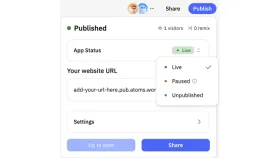
1. 内容与交互确认后,打开Publish,检查建议网址、可用设置和检查结果,再确认发布。
2. 等待“Your app is live!”上线提示,通过View app或页面提供的网址打开网站。发布后才有面向访客的公开入口。
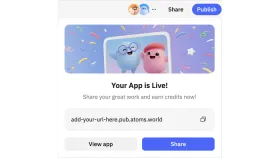
3. 用新的浏览窗口检查主要页面、按钮和表单,确认访问的是公开网址,而非编辑器预览。需要自定义域名时,再按相应权益和域名设置继续配置。
更新内容时,分清编辑状态和线上状态
1. 后续修改先在Preview检查,再通过Publish中的Update更新线上版本;看到Up to date后仍可打开公开地址核对。
2. 对已发布的Atoms Cloud项目,可在App Status查看Live、Paused等状态。Paused会让访客无法使用,但暂停不代表停止计费;不要把暂停当成节省全部运行费用的开关。