






在tkinter中实现鼠标悬停控件变色,核心做法是绑定控件的`
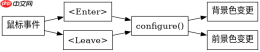
如何为单个按钮绑定悬停变色逻辑
直接回答:只需获取按钮实例,使用`.bind()`方法关联`
import tkinter as tk

def on_enter(event):
    event.widget.configure(bg="lightblue")

def on_leave(event):
    event.widget.configure(bg="white")

root = tk.Tk()
btn = tk.Button(root, text="Hover Me", width=20, height=5)
btn.bind("<enter>", on_enter)
btn.bind("<leave>", on_leave)
btn.pack(pady=20)
root.mainloop()</leave></enter>
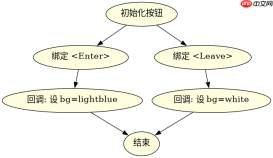
运行上述代码后,鼠标悬停在按钮上时背景变为浅蓝色,移开后恢复白色。预期结果符合视觉反馈需求,无异常抛出。
如何批量处理多个控件的悬停效果
直接回答:可通过遍历控件列表或使用工厂函数统一绑定事件。对于同类控件(如多个按钮),定义通用回调并传入不同初始颜色,避免重复代码。利用`functools.partial`或lambda表达式可简化绑定过程,确保每个控件独立维护自身状态。

Nodriver是Undetected-Chromedriver的官方继承者,提供异步浏览器自动化功能,可直接与Chrome DevTools Protocol通信,无需Selenium或WebDriver依赖。专为规避反机器人系统(包括Cloudflare和Imperva)的隐蔽网络自动化而构建。

import tkinter as tk
from functools import partial

def create_hover_button(parent, text, normal_bg, hover_bg):
    btn = tk.Button(parent, text=text, bg=normal_bg, fg="black")
    btn.config(fg="black")  # Ensure foreground is set
    btn.bind("<enter>", lambda e: btn.configure(bg=hover_bg))
    btn.bind("<leave>", lambda e: btn.configure(bg=normal_bg))
    return btn

root = tk.Tk()
frame = tk.Frame(root)
frame.pack(pady=10)

for i in range(3):
    create_hover_button(frame, f"Button {i+1}", "white", "lightgreen")

root.mainloop()</leave></enter>
该程序创建三个按钮,各自独立响应悬停变色。预期结果为每个按钮在悬停时变绿,离开时变白。验证方式:依次移动鼠标经过各按钮,观察颜色变化是否即时生效且互不干扰。
悬停变色时前景色未同步变化的原因及解决
直接回答:默认情况下,仅修改背景色不会自动调整前景色,导致文字对比度不足。解决方法是在`
Python免费学习笔记(深入):立即使用
在学习笔记中,你将探索 Python 的核心概念和高级技巧!


