






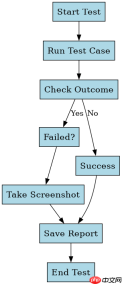
在python自动化测试中配置pytest失败自动截图,最直接的方法是使用`pytest-selenium`插件或编写自定义的`conftest.py`钩子函数。核心做法是在`pytest_runtest_makereport`钩子中监听`failed`状态,若测试用例失败且当前处于浏览器上下文中,则调用浏览器的截图方法并将图片保存至报告目录。这样可以在每次测试失败时自动生成现场快照,便于后续排查ui元素定位错误或页面状态异常等问题。
如何通过conftest.py实现全局失败截图
通过重写`conftest.py`中的`pytest_runtest_makereport`钩子,可以拦截所有测试阶段的报告生成过程。当检测到`when == 'call'`且`report.outcome == 'failed'`时,尝试从全局变量或fixture中获取浏览器实例并执行截图。这种方法无需修改具体的测试文件,适用于整个项目统一行为。

import os
import pytest
from datetime import datetime

# 假设有一个全局浏览器对象,实际项目中通常通过fixture管理
browser = None

def pytest_runtest_makereport(item, report):
    if report.when == 'call' and report.failed:
        # 获取测试ID用于命名文件
        test_id = item.nodeid.replace("::", "_").replace("/", "_")
        timestamp = datetime.now().strftime("%Y%m%d_%H%M%S")
        screenshot_name = f"{test_id}_{timestamp}.png"

        # 尝试获取浏览器实例
        # 注意:这里需要确保browser变量在当前作用域可访问
        # 在实际fixture中,可能需要通过item.funcargs或类似方式获取
        try:
            # 示例:假设使用selenium webdriver
            browser.save_screenshot(screenshot_name)
            print(f"Screenshot saved: {screenshot_name}")
        except Exception as e:
            print(f"Failed to take screenshot: {e}")
上述代码展示了基本的钩子逻辑。关键在于如何正确获取浏览器实例。如果使用`pytest-selenium`,可以通过`item.funcargs['browser']`获取。如果使用的是自定义fixture,则需要确保fixture的作用域和生命周期能够被钩子访问。此外,截图文件名应包含唯一标识,避免覆盖。
如何结合pytest-html生成带截图的报告
为了更直观地查看失败截图,可以将截图嵌入到HTML报告中。`pytest-html`插件支持在报告中添加附件或内联图片。通过在`pytest_runtest_makereport`钩子中收集截图路径,并在报告生成时将其关联到失败的测试用例,可以实现这一目标。具体做法是创建一个自定义的HTML模板或使用`pytest-html`提供的扩展点。

import pytest
import os
from datetime import datetime

# 存储截图路径的列表
screenshots = []

def pytest_runtest_makereport(item, report):
    if report.when == 'call' and report.failed:
        test_id = item.nodeid.replace("::", "_").replace("/", "_")
        timestamp = datetime.now().strftime("%Y%m%d_%H%M%S")
        screenshot_name = f"{test_id}_{timestamp}.png"

        try:
            # 假设browser是可用的fixture
            browser = item.funcargs.get('browser')
            if browser:
                browser.save_screenshot(screenshot_name)
                screenshots.append(screenshot_name)
                # 将截图路径添加到报告的附加信息中
                report.sections.append(('Screenshot', screenshot_name))
        except Exception as e:
            report.sections.append(('Screenshot Error', str(e)))
这段代码在失败时将截图路径添加到报告的sections中。`pytest-html`会检查这些sections并将其渲染到报告中。如果使用了自定义模板,可以直接在模板中读取这些路径并显示图片。需要注意的是,截图文件的路径必须是相对于报告生成的根目录,或者提供绝对路径以便报告能正确引用。
当浏览器未初始化时如何处理截图请求
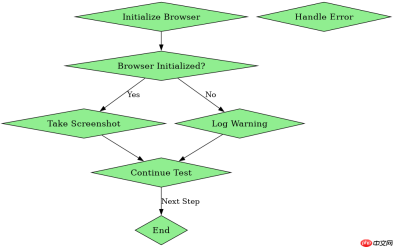
在某些情况下,测试可能因为前置条件失败(如无法启动浏览器)而跳过或失败,此时尝试截图会导致错误。为了避免这种情况,需要在截图前检查浏览器实例是否有效。可以通过捕获异常或检查浏览器状态来实现。如果浏览器未初始化,则记录一条警告信息而不是抛出错误。
def safe_screenshot(browser, filename):
    if browser is None:
        print(f"Warning: Browser not initialized, cannot take screenshot for {filename}")
        return False
    try:
        browser.save_screenshot(filename)
        return True
    except Exception as e:
        print(f"Error taking screenshot: {e}")
        return False
这个辅助函数`safe_screenshot`提供了一个安全的截图接口。在主钩子中调用此函数,可以确保即使浏览器状态异常,也不会导致整个测试运行崩溃。同时,它返回一个布尔值表示截图是否成功,方便进一步处理。
Python免费学习笔记(深入):立即使用
在学习笔记中,你将探索 Python 的核心概念和高级技巧!


