






Mac定时任务必须通过「自动化」标签页配置:选「时间」触发器设09:00+每日重复,关闭“运行前询问”,添加「运行快捷指令」操作;需确保指令无交互、系统开启快捷指令自动化权限,并手动测试验证。
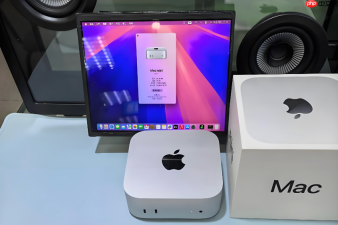
Mac上需要让“发送日报”“归档下载文件”“备份截图”这类任务每天上午9点自动运行,不用手动点开App触发——定时执行必须走「自动化」标签页配置,不能只在快捷指令里写好步骤就完事。
创建定时触发的个人自动化
打开“快捷指令”App → 切换到顶部「自动化」标签页 → 点击右上角「+」→ 选择「创建个人自动化」。
在触发器列表中向下滚动,找到并点击「时间」→ 设置具体时刻(如09:00)→ 开启「重复」并勾选「每天」→ 点击「下一步」。
此时系统会提示“运行前询问”,【必须关闭它】,否则每天都会弹窗打断流程,定时就失去意义。
点击「添加操作」→ 搜索并添加「运行快捷指令」→ 在弹出列表中选择你已写好的目标指令(例如“自动归档下载内容”)→ 点击「完成」保存。
让定时任务真正可靠运行的三个关键点
方法一:确认目标快捷指令本身不含交互操作
如果指令里有「选择文件夹」「等待确认」这类动作,定时运行时会卡住不动。务必用「获取指定文件夹中的文件」代替手动选择,用「移动文件」直接指定路径。

方法二:检查系统是否允许后台自动化
前往「系统设置」→「隐私与安全性」→「自动化」→ 找到「快捷指令」→ 确保右侧开关已开启。若被禁用,所有定时任务都不会启动。
方法三:验证首次运行效果
保存自动化后,不要只等明天看结果。点击该自动化条目右上角「…」→「运行自动化」,立即测试一次。出现绿色对勾且任务实际完成,才算配置成功。
进阶:按分钟级精度或特定日期运行
系统原生「时间」触发器只支持整点/半点,无法设09:17这种时间点。
若需精确到分钟,改用 launchd 配合命令行调用:
终端输入 shortcuts run "我的任务",再用 launchctl submit -l com.user.task -- /usr/bin/shortcuts run "我的任务" 绑定.plist文件实现分钟级调度。
若只需某一天运行(比如12月1日发年终总结),不勾选「重复」,仅设置单次日期即可。注意:该自动化会在设定时间触发,即使Mac当时休眠,唤醒后也会补运行。













