AI生成手机APP界面,可以在墨刀AI选择“App/小程序”,说明主流程、页面内容、底部导航和不同操作状态。生成后先看手机阅读顺序,再调整颜色、按钮和间距,最后检查页面之间能否按需求连起来。
选择手机端方向
使用工具:墨刀ai
官网入口:https://modao.cgref.cn/s/jgemj8oemy
进入“原型设计”后,选择“App/小程序”。这一步先明确目标设备,避免只写产品主题却生成桌面后台。
☞☞☞AI 智能聊天, 问答助手, AI 智能搜索, 多模态理解力帮你轻松跨越从0到1的创作门槛☜☜☜
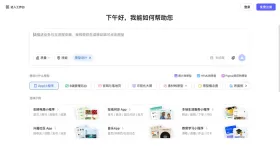
把页面和关键状态一起写入需求
1. 列出主流程需要的页面。例如课程预约可以从课程列表进入详情,再选择时段,最后显示预约结果。
2. 将导航、主要按钮和状态补进输入框。建议输入:“设计手机端课程预约APP,包含列表、详情、时段选择和预约结果。底部保留首页、预约、我的导航,浅色背景和蓝色主按钮,区分可选、已选与约满状态。”
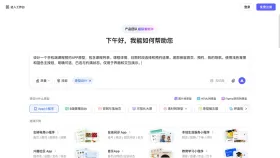
3. 确认账号已登录且有可用额度后,发送需求。
4. 打开生成预览,检查目标设备、底部导航和页面清单是否符合要求。

需要逐项调色时,再进入原型精修
1. 先在当前任务中说明要改的视觉范围,例如只调整主按钮颜色,保留页面结构。
2. 需要手动控制具体元素时,将产物导入墨刀原型;要逐层编辑,先确认已转换成原生可编辑元素。
3. 选中目标组件,在外观设置中打开颜色选项,选择纯色或输入准确颜色值。保持主要按钮、强调文字等同类元素的规则一致。
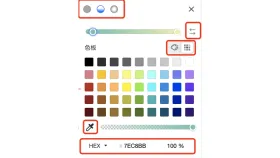
4. 查看文字与背景的对比度,再检查长文案、按钮点击区域和页面留白。
界面完成后,还要看流程和状态
逐页检查正常、选中、禁用与失败状态,重点看返回后是否保留必要选择。导入或转换了编辑形态,还需要重新检查交互。界面原型本身不代替正式APP的登录、接口和数据保存。