生成后台管理页面,可以用墨刀AI的“B端管理后台”入口,先说明导航、列表字段、筛选条件和表单规则,再补客户详情等关联页面。先让一条业务流程连贯,比同时生成大量互不关联的表格更容易检查。
先确定数据对象和主要任务
使用工具:墨刀ai
官网入口:https://modao.cgref.cn/s/jgemj8oemy
以客户管理为例,先确定要展示哪些字段、谁来使用,以及主要任务是查找客户、查看详情还是新增资料。字段较多时,列表只保留常用信息,完整内容放进详情页。
把导航、列表和表单描述清楚
1. 进入墨刀AI的“原型设计”,选择“B端管理后台”。
2. 填写需求,例如:“设计PC Web客户管理后台,包含左侧导航、顶部工具栏、客户列表、详情和新增表单。列表显示名称、负责人、跟进状态、更新时间,支持搜索、筛选和分页;新增表单标必填项,提交后返回列表。”
☞☞☞AI 智能聊天, 问答助手, AI 智能搜索, 多模态理解力帮你轻松跨越从0到1的创作门槛☜☜☜
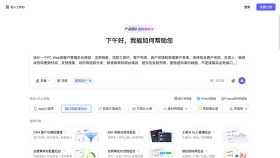
3. 补充需要的空状态、错误提示和权限展示,再发送需求。使用虚构演示数据,先验证页面方案。
先验收列表,再走到详情
1. 打开生成预览,检查列表字段、信息密度和操作入口。墨刀公开CRM案例也提供客户列表与详情的查看方式,可作为结构参考,案例内容仅用于页面演示。

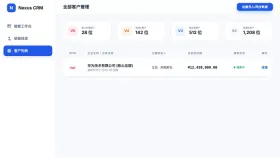
2. 从一条记录进入详情,检查标题、关键字段和返回列表的路径。自己生成的页面还应逐项核对筛选、分页和搜索是否符合需求。
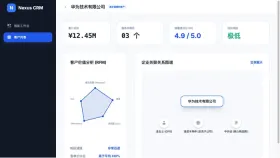
详情页要补足列表中放不下的信息
详情页可以展示与当前对象相关的资料、记录和操作,但不必照搬别的案例指标。保持对象名称和状态一致,避免列表显示一个客户,详情却变成另一组数据。
新增和提交,至少检查这些结果
1. 打开新增表单,检查必填项、字段说明和输入顺序。
2. 分别尝试未填写、格式错误和正常提交,查看错误提示是否清楚,返回修改时是否保留已填内容。
3. 检查成功后的页面去向,并区分演示状态与真实保存。生产系统的权限、接口、校验和数据持久化需要继续开发验证。