






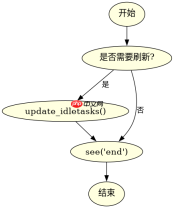
在tkinter中实现text组件内容自动滚动到底部,最直接有效的方法是调用该组件的see方法并传入行号索引'end'。具体做法是在每次向text组件插入新文本后,立即执行text_widget.see('end'),这会自动调整视口使最后一行可见。如果希望滚动过程平滑而非瞬间跳转,可以结合yview_moveto(1.0)强制将滚动条拉至底部,或者使用update_idletasks()确保界面刷新后再执行滚动操作。

Text组件插入文本后如何触发自动滚动
当用户通过insert方法向Text组件追加内容时,光标默认会停留在插入位置,但视图不一定跟随移动。为了保持用户体验,需要在插入逻辑之后显式调用滚动指令。核心代码是text.see('end'),它告诉Tkinter让索引为'end'的内容出现在可视区域内。若内容极多或更新频繁,建议配合update_idletasks()使用,以防止UI线程阻塞导致的滚动失效。
import tkinter as tk

def append_text():
    text.insert(tk.END, "New line added\n")
    text.see(tk.END)
    # 可选:强制刷新以确保滚动生效
    text.update_idletasks()

root = tk.Tk()
text = tk.Text(root)
text.pack(fill=tk.BOTH, expand=True)
btn = tk.Button(root, text="Add Line", command=append_text)
btn.pack()
root.mainloop()
如何通过yview控制滚动条位置
除了see方法,还可以直接操作滚动条的视图比例。使用yview_moveto(1.0)可以将垂直滚动条直接拖到最底部,数值1.0代表内容的100%位置。这种方法在某些自定义滚动逻辑或需要精确控制滚动进度的场景中非常有用。与see不同,yview_moveto不关心具体内容是否可见,它只改变滚动条的滑块位置,因此更适合用于重置视图或强制对齐。

Nodriver是Undetected-Chromedriver的官方继承者,提供异步浏览器自动化功能,可直接与Chrome DevTools Protocol通信,无需Selenium或WebDriver依赖。专为规避反机器人系统(包括Cloudflare和Imperva)的隐蔽网络自动化而构建。

import tkinter as tk

def force_scroll_bottom():
    # 直接设置滚动条位置为底部
    text.yview_moveto(1.0)

root = tk.Tk()
text = tk.Text(root)
text.pack(fill=tk.BOTH, expand=True)
# 添加一些内容以便测试
for i in range(50):
    text.insert(tk.END, f"Line {i}\n")
btn = tk.Button(root, text="Scroll Bottom", command=force_scroll_bottom)
btn.pack()
root.mainloop()
Text组件在大量数据插入时的滚动性能问题
当Text组件一次性接收大量数据(如数千行日志)时,频繁的see调用会导致界面卡顿甚至无响应。此时应禁用自动滚动,待数据全部插入完毕后再统一滚动到底部。具体做法是先设置text.config(state='disabled')禁止编辑和重绘,插入完成后恢复状态并执行一次see('end')。这种方式能显著减少UI刷新次数,提升大数据量下的插入速度。
Python免费学习笔记(深入):立即使用
在学习笔记中,你将探索 Python 的核心概念和高级技巧!


