






解决tensorflow与cudnn版本不匹配错误,最直接的办法是卸载当前环境中的冲突包并安装官方推荐的兼容组合。通过conda或pip指定具体的tensorflow和cudatoolkit/cudnn版本进行安装,可以自动处理依赖关系,避免手动配置导致的版本错位。若使用docker,则应直接拉取包含正确预编译库的官方镜像,从底层消除不匹配风险。

如何确定当前环境所需的cuDNN版本
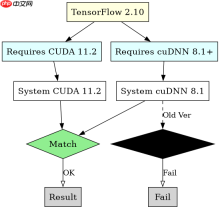
要确定所需版本,需查阅TensorFlow官方发布的二进制文件兼容性列表。不同版本的TensorFlow对CUDA Toolkit和cuDNN有严格的最低版本要求。例如,TensorFlow 2.10需要CUDA 11.2和cuDNN 8.1。用户可通过Python代码打印已安装的TensorFlow版本,再对照官方文档找到对应的支持矩阵,从而明确需要安装的cuDNN具体版本号。
import tensorflow as tf
print(tf.__version__)
# 输出示例: 2.10.0
# 根据官方文档,TF 2.10 需要 CUDA 11.2 + cuDNN 8.1
运行上述代码后,获取到的版本号即为查询基准。假设查询结果为TF 2.10,则必须确保系统或容器内的cuDNN版本不低于8.1。如果当前系统安装了旧版cuDNN(如7.6),则在导入tf时会抛出libcudnn.so.7找不到或版本不匹配的异常。此时,仅升级cuDNN而不升级CUDA Toolkit往往无效,因为两者紧密耦合,通常建议通过包管理器统一安装。
如何通过Conda解决版本不匹配
使用Conda环境管理器可以最便捷地解决此问题,因为它能同时管理Python、TensorFlow以及底层的CUDA和cuDNN库。只需在创建环境时指定tensorflow包,Conda会自动下载并安装与之匹配的cudatoolkit和cudnn依赖项,无需用户手动下载DLL或SO文件。

Nodriver是Undetected-Chromedriver的官方继承者,提供异步浏览器自动化功能,可直接与Chrome DevTools Protocol通信,无需Selenium或WebDriver依赖。专为规避反机器人系统(包括Cloudflare和Imperva)的隐蔽网络自动化而构建。

# 创建新环境并安装特定版本的TensorFlow
conda create -n tf_env python=3.9
conda activate tf_env
conda install tensorflow=2.10
# Conda会自动安装 cuda-toolkit 和 cudnn 的兼容版本
执行上述命令后,Conda会在环境中构建一个隔离的空间。当激活该环境并运行Python脚本时,环境变量LD_LIBRARY_PATH会被自动配置,指向conda环境内的lib目录,从而优先加载正确的cuDNN库。这种方法避免了全局安装CUDA带来的冲突,特别适合多项目并行开发且需要不同TF版本的场景。验证方法是在激活环境后再次运行import tensorflow as tf,若无报错即表示匹配成功。
基于程序中某个输入、条件或结果的具体问题
当程序尝试加载模型或执行GPU计算时,若cuDNN版本过低,通常会抛出类似“Could not load dynamic library ‘libcudnn.so.8’”或“CUDNN_STATUS_NOT_SUPPORTED”的错误。这种错误发生在运行时而非导入时,意味着虽然基础库存在,但功能接口不兼容。此时,即使重新安装TF,若底层驱动或库未更新,问题依旧存在。解决方法是强制更新系统中的NVIDIA驱动及对应的CUDA/cuDNN组件,或者切换到CPU模式作为临时规避手段,但这会显著降低训练速度。
Python免费学习笔记(深入):立即使用
在学习笔记中,你将探索 Python 的核心概念和高级技巧!


