






在 linux 系统中,锁定和解锁用户账户的标准做法是使用 passwd 命令配合 -l(lock)和 -u(unlock)参数。执行 sudo passwd -l username 会在用户密码前添加感叹号从而禁止登录,而 sudo passwd -u username 则移除该标记恢复登录权限。需要注意的是,如果用户没有设置密码,锁定操作可能无效,此时应使用 usermod -l 或 usermod -u 来强制锁定。

passwd -l 如何修改密码状态
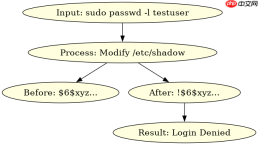
使用 passwd -l 命令可以直接在 /etc/shadow 文件中修改指定用户的密码哈希值。该命令会在现有的哈希字符串前插入一个感叹号 !,这表示该密码已被禁用,系统在进行身份验证时会直接拒绝匹配。此操作需要 root 权限,且仅对已设置密码的用户有效;若用户密码字段为空,该命令通常不会改变任何内容。
#!/bin/bash
# 锁定用户 testuser
sudo passwd -l testuser
# 查看 /etc/shadow 中的变化
grep testuser /etc/shadow
预期结果:执行后,/etc/shadow 中 testuser 行的密码字段会从类似 $6$... 的格式变为 !$6$...。再次尝试使用该用户密码登录时,系统将提示认证失败。
usermod -L 与 passwd -l 的区别
usermod -L 是另一种锁定账户的方式,它同样通过在 /etc/shadow 密码字段前添加 ! 来实现。与 passwd -l 的主要区别在于,usermod -L 即使在没有设置密码的情况下也能成功锁定账户(即防止空密码登录),而 passwd -l 在无密码时往往无效果。此外,usermod 还可以结合其他参数一次性完成账户状态的多种变更。

Linux 系统管理技能。避免权限陷阱、静默失败和常见运维错误,覆盖用户权限、文件系统、进程管理、网络配置等日常运维场景。触发词:Linux 管理、系统运维、权限、Shell 命令。

#!/bin/bash
# 使用 usermod 锁定用户 testuser
sudo usermod -L testuser
# 对比 passwd -l 的效果
# 假设 testuser 原本无密码
sudo passwd -l testuser # 可能无变化
sudo usermod -L testuser # 会添加 !
预期结果:对于无密码用户,passwd -l 不产生变化,而 usermod -L 会在其密码字段(原本可能是 !! 或空)前添加 !,使其变为 !!! 或类似形式,从而彻底禁止通过密码方式登录。
如何验证账户是否被锁定
要验证账户是否处于锁定状态,最直接的方法是检查 /etc/shadow 文件中对应用户行的密码字段。如果该字段的第一个字符是感叹号 !,则表明账户已被锁定。也可以使用 passwd -S username 命令来获取更友好的状态报告,当账户锁定时,输出状态码通常为 LK (Locked)。
#!/bin/bash
# 检查 testuser 的锁定状态
sudo passwd -S testuser
# 或者直接查看 shadow 文件
cat /etc/shadow | grep testuser
预期结果:passwd -S 的输出将显示 testuser LK ...,表示 Locked。而在 /etc/shadow 中,密码字段将以 ! 开头。解锁时,使用 passwd -u 或 usermod -U 即可移除该感叹号,恢复账户正常状态。





