






使用 cfdisk 进行交互式分区,核心步骤是启动工具、选择分区类型(如 linux filesystem)、调整大小、设置引导标志(bootable),最后写入磁盘。操作前务必确认目标磁盘路径,因为该工具会直接修改分区表。

cfdisk 界面各功能键的作用是什么
在 cfdisk 的主界面中,左侧或底部菜单栏提供了关键的操作指令。理解这些按键的功能是完成分区的前提。主要涉及新建分区、删除分区、更改分区类型以及标记为可引导状态。
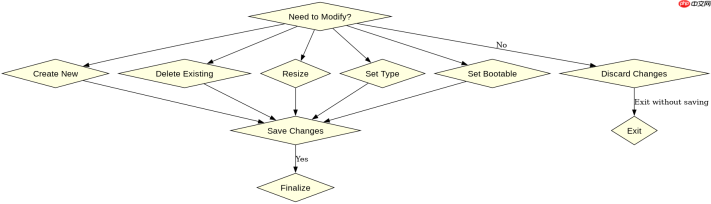
sudo cfdisk /dev/sdb
# 进入界面后:
# 1. 使用方向键选中 "New",回车创建主分区。
# 2. 输入分区大小,例如 "50G" 或按默认值回车。
# 3. 选中 "Type",选择 "Linux filesystem" (通常 ID 83)。
# 4. 选中 "Bootable",将分区标记为可引导(如需)。
# 5. 移动光标至底部 "Write",输入 "yes" 确认保存。
上述代码展示了标准的操作流程。执行 sudo cfdisk /dev/sdb 后,界面会显示当前的磁盘布局。用户通过键盘方向键导航菜单。选择 New 后,系统提示输入分区大小,支持具体数值(如 1024M)或直接回车使用剩余空间。选择 Type 时,需确保选择正确的文件系统类型,否则后续挂载可能出错。标记 Bootable 仅对需要作为启动盘的分区有效。最后,Write 是关键步骤,只有在此处输入 yes 并回车,更改才会真正写入磁盘;若选择 Quit,所有更改将被丢弃。
如何验证分区是否成功写入及格式化
分区表写入后,内核不会立即自动识别新分区,通常需要运行 partprobe 或重启系统。随后,必须对新分区进行文件系统格式化,才能挂载使用。验证和格式化的标准流程如下。

Linux 系统管理技能。避免权限陷阱、静默失败和常见运维错误,覆盖用户权限、文件系统、进程管理、网络配置等日常运维场景。触发词:Linux 管理、系统运维、权限、Shell 命令。

# 刷新分区表
sudo partprobe /dev/sdb

# 查看新分区,假设新建的是 sdb1
lsblk /dev/sdb

# 格式化分区为 ext4
sudo mkfs.ext4 /dev/sdb1

# 创建挂载点并挂载
sudo mkdir -p /mnt/data
sudo mount /dev/sdb1 /mnt/data

# 验证挂载状态
df -h | grep /mnt/data
这段代码演示了从验证到使用的完整闭环。首先,partprobe 通知内核重新读取分区表,避免需要重启。接着,lsblk 用于确认新分区节点是否存在。然后,mkfs.ext4 将分区初始化为 ext4 文件系统,这是 Linux 下常用的稳定格式。最后,通过 mount 命令将其挂载到指定目录,并使用 df -h 检查挂载点和容量是否正常显示。如果 lsblk 未显示新分区,说明 Write 步骤可能未正确执行或磁盘存在硬件问题。
如果误操作导致分区表损坏,如何恢复或重置
如果在 cfdisk 中误点了 Write 或删除了重要分区,最直接且安全的“恢复”方式通常是重新初始化磁盘分区表,但这会清除所有现有数据。对于尚未写入的误操作,只需选择 Quit 即可撤销。若已写入错误结构,建议备份数据后重新分区。
# 警告:以下操作将清空整个磁盘的分区表
sudo dd if=/dev/zero of=/dev/sdb bs=1M count=10

# 或者使用 wipefs 清除签名
sudo wipefs -a /dev/sdb

# 重新运行 cfdisk 进行干净分区
sudo cfdisk /dev/sdb
上述代码提供了两种重置磁盘分区表的方法。dd 命令向磁盘开头写入零,覆盖原有的分区表信息,这是一种底层且彻底的方式。 wipefs 则更温和,它清除文件系统的超级块签名,使系统不再识别其中的分区,但保留数据区域。在执行这些操作前,必须确保数据已备份或无需保留。之后,再次调用 cfdisk 即可从零开始建立新的分区结构。这种重置操作适用于磁盘出现逻辑错误或需要完全重新规划的场景。





