apache 中 listen 端口冲突导致服务自动停止,通常是因为另一个进程占用了该端口,或者 apache 配置了重复的 listen 指令。排查时,首先使用 netstat 或 ss 命令确认占用端口的进程 id(pid),然后检查 apache 的错误日志以获取具体的绑定失败信息。解决步骤包括终止冲突进程、修正 apache 配置文件中的重复监听项,并重启服务。

如何查找占用特定端口的进程
要确定是哪个进程占用了 Apache 试图监听的端口,可以使用 netstat 或 ss 工具。这些工具能显示当前所有网络连接的状态及对应的 PID。通过过滤特定端口号,你可以快速定位到冲突的进程。例如,如果 Apache 配置为监听 80 端口,但被其他 Web 服务器如 Nginx 占用,你需要找到那个 Nginx 进程的 PID 以便后续处理。
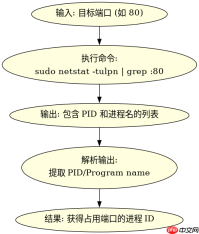
sudo netstat -tulpn | grep :80
# 或者
sudo ss -tulpn | grep :80
上述命令会列出所有正在监听 TCP 和 UDP 端口的进程。输出结果中包含 PID/Program name 列,显示了占用该端口的进程 ID 和名称。记录下这个 PID,它在下一步终止进程时会用到。确保使用 sudo 以获得足够的权限查看系统级网络状态。
如何验证并修复 Apache 配置冲突
在排除了外部进程冲突后,需要检查 Apache 自身的配置是否存在问题。常见的错误包括在 httpd.conf 或 ports.conf 中重复声明了相同的 Listen 指令,或者配置了非法的端口号。使用 apachectl configtest 可以验证配置的语法正确性。如果配置中有重复的 Listen 行,Apache 启动时会报错并拒绝加载,导致服务无法运行或自动停止。

通过Apache Tika Server REST API从1400多种文件格式中提取文本和元数据。处理PDF、DOCX、PPTX、电子邮件归档以及带有MIME类型检测的嵌入式文档提取。
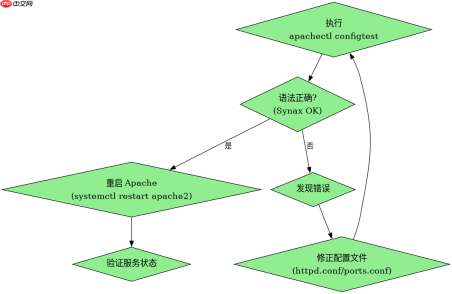
# 检查 Apache 配置语法
sudo apachectl configtest

# 查看错误日志获取详细信息
sudo tail -n 50 /var/log/apache2/error.log
执行 configtest 后,如果返回 Syntax OK,则说明配置语法无误。如果报错,请根据提示修改配置文件。同时,查看错误日志可以找到更详细的绑定失败原因,例如 Address already in use 或 Invalid argument。确认配置无误后,重启 Apache 服务:sudo systemctl restart apache2。如果问题依旧,再次检查端口占用情况,确保没有其他服务干扰。
当 Apache 启动失败时如何分析具体错误代码
当 Apache 因端口冲突或其他配置错误启动失败时,系统通常会记录具体的错误代码和描述。通过分析这些错误信息,可以精确定位问题根源。例如,如果错误日志显示 Cannot bind to address: Address already in use,这明确表明端口已被占用。如果是配置语法错误,日志会指出具体的文件和行号。理解这些错误代码的含义有助于快速采取相应的修复措施,如终止冲突进程或修正配置。