Apache 中怎么在配置文件中同时使用 Listen 80 和 Listen 443

落晨姑娘_7203

落晨姑娘_7203

2026-11-26

409人浏览

原创

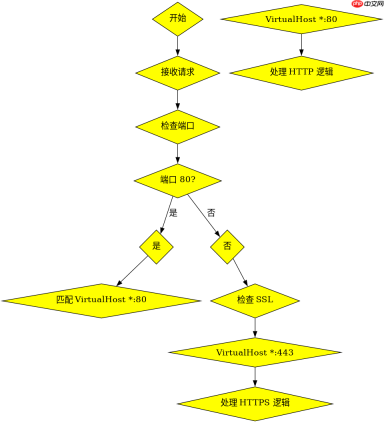
在 apache 配置文件中同时使用 listen 80 和 listen 443 是启用 http 和 https 双协议支持的常规做法,只需确保这两行指令出现在主配置文件(如 httpd.conf)或 ports.conf 中且未被注释即可。apache 会监听这两个端口并分别处理请求,具体的路由逻辑由后续的 块定义,其中 :80 对应 http,:443 对应 https。

Apache 中怎么在配置文件中同时使用 Listen 80 和 Listen 443

如何验证端口是否被正确监听

要确认 Apache 已经成功绑定了这两个端口,可以使用 ss 或 netstat 命令查看当前系统的网络状态。执行 sudo ss -tlnp | grep apache2 后,如果输出中包含 :80 和 :443 两行,说明监听配置生效。若只看到其中一个,通常是因为另一个端口的配置被注释掉了,或者该模块未加载。

sudo systemctl restart apache2
sudo ss -tlnp | grep :80
sudo ss -tlnp | grep :443

上述命令重启服务后检查状态,确保没有报错。如果 ss 输出为空,需检查 /var/log/apache2/error.log 中的启动日志,常见错误包括端口被占用或权限不足。

如何为不同端口配置虚拟主机

监听端口后,必须通过 指令将请求分发到具体的网站目录。需要创建两个独立的虚拟主机配置块,一个指定 ,另一个指定 。每个块内都要包含 ServerName、DocumentRoot 以及针对 HTTPS 的 SSL 证书配置。

使用 ElevenLabs CLI 将 ElevenLabs 代理管理为版本化的本地配置文件,而不是在仪表板中手动编辑它们

当您希望在代码审查中而不是仅在托管UI中拥有代理定义时,请从本地文件初始化、验证和编辑ElevenLabs代理配置。

下载
<virtualhost>
    ServerName example.com
    DocumentRoot /var/www/html
</virtualhost><virtualhost>
    ServerName example.com
    DocumentRoot /var/www/html
    SSLEngine on
    SSLCertificateFile /etc/ssl/certs/example.crt
    SSLCertificateKeyFile /etc/ssl/private/example.key
</virtualhost>

这段配置展示了标准的分离写法。注意 :443 块中必须启用 SSLEngine 并指向有效的证书文件,否则 Apache 启动时会报错。两个虚拟主机可以指向同一个 DocumentRoot,也可以指向不同目录,取决于业务需求。

HTTP 请求如何自动跳转到 HTTPS

当用户访问 http://example.com 时,默认不会自动跳转,除非显式配置了重定向规则。可以在 块中添加 RewriteRule,利用 mod_rewrite 模块将所有请求永久重定向到 https:// 版本。这能确保所有流量都经过加密通道。

<virtualhost>
    ServerName example.com
    RewriteEngine On
    RewriteCond %{HTTPS} off
    RewriteRule ^(.*)$ https://%{HTTP_HOST}%{REQUEST_URI} [L,R=301]</virtualhost>

此配置仅在 HTTP 虚拟主机中生效。当浏览器收到 301 Moved Permanently 响应后,会自动发起新的 HTTPS 请求。此时 Apache 会匹配 块并正常返回网页内容。这种组合确保了从明文到密文的无缝过渡。
Apache 中怎么在配置文件中同时使用 Listen 80 和 Listen 443Apache 中怎么在配置文件中同时使用 Listen 80 和 Listen 443

相关文章

PHP速学视频免费教程(入门到精通)
PHP速学视频免费教程(入门到精通)

PHP怎么学习?PHP怎么入门?PHP在哪学?PHP怎么学才快?不用担心,这里为大家提供了PHP速学教程(入门到精通),有需要的小伙伴保存下载就能学习啦!

下载

相关标签:

apache 配置文件

本站声明:本文内容由网友自发贡献,版权归原作者所有,本站不承担相应法律责任。如您发现有涉嫌抄袭侵权的内容,请联系admin@php.cn

相关专题

更多
服务器是什么
服务器是什么

服务器是一种计算机硬件设备或软件程序,它具有强大的计算和存储能力,用请求、存储数据和提供服务。它在互联网中着关重要的作用,为用户提供各种服务和资源。本专题为大家提供服务器相关的文章、下载、课程内容,供大家免费下载体验。

2023.08.15

477

5

连接apple id服务器时出错
连接apple id服务器时出错

连接apple id服务器时出错的原因包括网络连接问题、服务器问题、Apple ID账户问题、设备问题、防火墙或安全软件问题、时间和日期设置问题、Apple服务器维护等。本专题为大家提供apple id相关的文章、下载、课程内容,供大家免费下载体验。

2023.09.08

1040

5

搭建互联网服务器
搭建互联网服务器

搭建互联网服务器需要:1、选择合适的硬件和操作系统,第一步是选择合适的硬件和操作系统;2、安装和配置操作系统,是搭建互联网服务器的关键步骤;3、安装和配置服务器软件,是搭建互联网服务器的下一步,常见的服务器软件包括Apache、Nginx、Tomcat等;4、配置防火墙和安全性,是搭建互联网服务器的重要步骤;5、域名解析和配置,是搭建互联网服务器的最后一步。

2023.09.19

3892

5

如何查看服务器状态
如何查看服务器状态

查看服务器状态的方法有使用命令行工具、图形界面工具、监控工具、日志文件和远程管理工具等。本专题为大家提供服务器状态相关的文章、下载、课程内容,供大家免费下载体验。

2023.10.09

1256

5

服务器域名转接慢怎么解决
服务器域名转接慢怎么解决

服务器域名转接慢的解决办法有DNS优化、服务器优化、CDN加速、前端优化和网络优化等。本专题为大家提供服务器相关的文章、下载、课程内容,供大家免费下载体验。

2023.10.17

1129

5

服务器评测软件
服务器评测软件

服务器评测软件有PassMark Software、CPU-Z、GPU-Z、CrystalDiskMark、IOmeter、JMeter、LoadRunner、Apache Bench等等。详细介绍:1、PassMark Software是一款综合性的服务器性能测试软件,可以评估服务器在各种负载条件下的性能;2、CPU-Z是一款可以提供服务器CPU详细信息的软件等等。

2023.10.17

594

3

如何开启TFTP服务器
如何开启TFTP服务器

开启TFTP服务器的步骤包括选择TFTP服务器软件、下载和安装软件、配置TFTP服务器以及启动和测试服务器等。本专题为大家提供服务器相关的文章、下载、课程内容,供大家免费下载体验。

2023.10.18

3616

4

服务器负载不兼容怎么解决
服务器负载不兼容怎么解决

解决方法:1、增加服务器资源;2、负载均衡;3、优化应用程序;4、增加缓存机制;5、分布式架构;6、限流和熔断;7、自动化扩容。想知道更详细服务器负载不兼容的解决方法,可以访问本专题下面的文章。

2023.10.20

6872

4

宽带如何接入服务器
宽带如何接入服务器

宽带接入服务器的方法有ADSL宽带接入服务器、光纤接入服务器、无线接入服务器和以太网接入服务器等。本专题为大家提供相关的文章、下载、课程内容,供大家免费下载体验。

2023.10.20

1027

5

热门下载

更多
网站特效
/
网站源码
/
网站素材
/
前端模板

精品课程

更多
相关推荐
/
热门推荐
/
最新课程
Apache Maven 官方安装指南
Apache Maven 官方安装指南

共0课时 | 0人学习

Apache Maven 官方用户中心
Apache Maven 官方用户中心

共0课时 | 0人学习

Apache Subversion 官方手册

共0课时 | 0人学习