Antigravity可从输入区的模型菜单切换可用模型,在支持的模型子菜单中设置思考深度,再通过“查看用量”检查剩余额度。可选模型、档位和额度以当前账号实际显示为准,界面汉化不会增加订阅权益。
一、从输入区选择可用模型
先看当前账号可以选择什么,再决定本次任务使用哪一项。
① 进入准备使用的任务,在输入区底部点击当前模型名称,展开模型列表。列表中的勾选项表示当前选择,灰色“不可用”项不能按普通可用模型处理。
☞☞☞AI 智能聊天, 问答助手, AI 智能搜索, 多模态理解力帮你轻松跨越从0到1的创作门槛☜☜☜
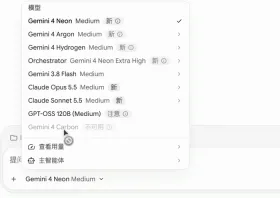
② 点击本次要使用的可用模型。列表收起后,核对输入区显示的模型名称;不要仅凭模型出现在列表中,就认为账号已经拥有使用权限。
二、设置模型支持的思考深度
不同模型的档位不一定相同,只选择其实际提供的选项。
① 重新展开模型菜单,将指针移到带右箭头的目标模型,展开思考深度子菜单。
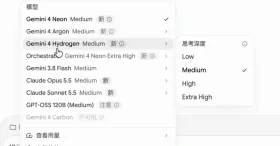
② 按任务需要选择可用档位。菜单提供Low、Medium、High或Extra High时,点击所需项;不要把某个模型的全部档位当作所有模型都支持的功能。

使用 Claude Agent SDK 将绑定的 Claude 代码会话嵌入到 Python 自动化中
下载
当现有的脚本或服务需要将作用域化的仓库工作委托给 Claude Code 并以编程方式消费结构化响应时,请使用 Claude Agent SDK for Python。
③ 再次展开该模型的子菜单,确认勾选位置与刚才选择一致,再回到任务输入区继续。切换到其他模型后,重新检查其档位,而不是沿用前一个模型的假设。
三、查看分组用量后再决定是否切换
模型是否可选与对应分组是否还有额度,需要分别确认。
① 展开输入区的模型菜单,将指针移到查看用量,打开使用量面板。

② 分别核对Gemini模型、Claude和GPT模型等实际列出的分组,查看周限额、5小时限额及剩余百分比。某一分组显示100%,不代表其他分组也有相同额度。
③ 当前分组不足时,先检查另一分组是否仍有可用额度,再确认对应模型可选且适合当前任务。完成切换后核对模型名称,不能把切换模型当作增加原分组额度的方法。