






临时接人、应援或做现场文字牌,手持弹幕用网页就能完成。365工具箱的配色和特效较丰富,云狐工具适合快速设置镜像文字,One工具则方便找回最近用过的短句,不必每次重新输入。
一、365工具箱:配色和字体效果选择多
希望字幕与现场气氛相配,365工具箱适合边调整边看效果。
它提供多组高对比配色,也能自定义文字和背景颜色;滚动方向可选向左、向右或不滚动,并能调整速度、字体粗细,以及描边、霓虹、渐变等效果。镜像翻转适合需要通过反射观看文字的情况。
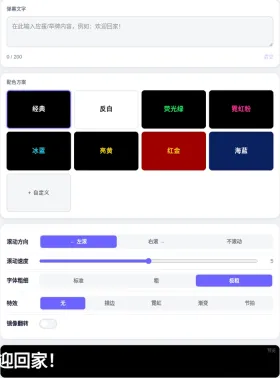
这款工具更适合提前准备应援词或活动口号。短句可以放大并保持静止,长句再用滚动展示;不需要为了显眼把所有特效同时打开,否则远处反而难以读清。
它的可调项较多,第一次用会比简单字幕页多花一点时间。文字仍显示在当前设备上,不能把网页展示与向视频平台发送弹幕混为一谈。
二、云狐工具:输入文字后很快就能展示
只需要大字、颜色和滚动方向,云狐工具的设置更集中。
输入框旁边就是字号和滚动速度,下面排列文字颜色、背景颜色、滚动方向与镜像模式,再由“上墙”进入展示。它适合临时接站、排队提示或简单应援,不用先研究模板。

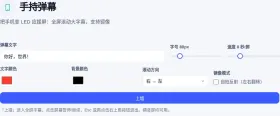
速度用“秒/屏”表示,同样一句话,秒数越大滚完越慢。镜像只在反射观看时有意义,正常举屏给别人看时应保持关闭。它侧重即时展示,不适合拿来做需要时间轴和多轨道的视频字幕。
三、One工具:常用短句可以从历史里取回
同一组提示词会反复使用时,One工具的本机历史记录比较省事。
工具支持字号、主题配色和滚动秒数调整,提供播放、暂停、全屏展示以及历史入口。最近使用的短句保存在当前浏览器,适合值班提示、固定接站词或重复活动口号。
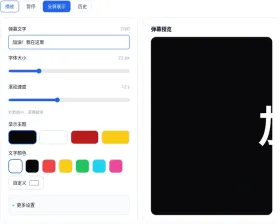
更多设置里可以切换方向、静止展示、特效和退出方式。它限制单条文字长度,较长文案最好先缩短,避免滚动一整轮仍没读完。需要成套配色选365工具箱,临时打一行字选云狐工具,反复调用短句则可以留用One工具。













