






WeGame游戏启动路径失效时,应先确认完整游戏文件在哪里,再用客户端提供的手动添加或扫描功能重新识别目录。更改以后下载游戏的默认位置,不会自动修正已经安装的游戏;不同游戏支持的目录修复入口也可能不同,不要随意改注册表或启动参数。
一、先确认完整安装目录
以下适用于仍提供手动添加、扫描本地游戏等入口的windows客户端;旧版入口和新版“添加应用”布局可能不同。
① 先退出目标游戏,在资源管理器确认完整安装文件夹仍存在,记录当前盘符和路径。只有快捷方式而没有游戏文件时,不能靠重新指定目录恢复安装。
② 确认目标是这款游戏的实际安装目录。不要把平台下载缓存、任意同名文件夹或某个不完整的子目录当作游戏根目录。
二、知道目录时手动重新识别
选择文件夹后还需要客户端识别,不能只改一个显示名称就认定启动路径已经修好。
① 在提供该入口的版本中,打开系统菜单→添加应用;旧版也可从游戏列表下方的添加游戏进入,再找到手动添加游戏。
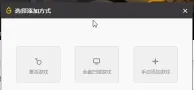
② 选择手动添加,进入文件夹选择窗口,找到游戏目前所在的完整安装目录。
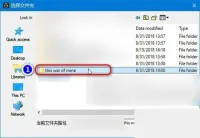
③ 选定文件夹并确认,等待客户端识别游戏;不要把“默认下载位置”修改当作这一步。
④ 找到识别后的目标条目,核对游戏名称并测试启动。仍指向旧目录时,优先使用该游戏实际提供的修复或重新定位入口,不把仅加入一个同名条目当作修复成功。

三、只知道磁盘时扫描定位
目录不确定时可扫描所在磁盘,避免无目的地修改启动参数。
① 返回添加方式窗口,选择全盘扫描游戏,只勾选保存该游戏的磁盘。盘符变更后,选择现在实际使用的盘。
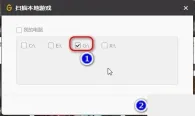
② 开始扫描后,查看识别出的游戏名称或图标,确认是需要恢复的游戏。
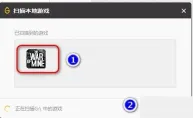
③ 找到目标后停止扫描,在结果中选中游戏并按当前界面的添加操作加入列表,再从该条目测试启动。
④ 无法识别时保留原文件和具体错误,通过官方支持检查当前游戏安装;不要随便选择其他可执行文件、重命名目录或批量修改注册表来试。













