






Wallpaper Engine设置打不开时,先确认是设置窗口没响应、整个浏览界面黑白屏,还是壁纸本身黑屏。退出后从Steam重开,再试用户界面安全模式;若界面仍异常,再检查安全软件拦截和显卡驱动设置,壁纸黑屏则要按壁纸类型另行排查。
一、确认设置入口和故障范围
壁纸仍在播放,不代表设置界面一定工作正常。
① 打开Wallpaper Engine主窗口,找到顶部的设置齿轮(Settings)。
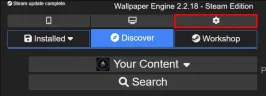
② 点击齿轮后检查任务栏是否出现设置窗口;也可用Alt+Tab查找被其他窗口遮住的页面。
③ 若没有响应,右键系统托盘图标选择退出,再从Steam库重新启动。不要在窗口尚未退出时反复打开多个实例。
二、用用户界面安全模式启动
安全模式关闭界面的硬件加速,用于判断UI渲染兼容问题。
① 完全退出程序后,在Steam点击Wallpaper Engine的启动按钮,找到用户界面安全模式(User Interface in Safe Mode)。部分旧版写作“32-bit (disable UI hardware acceleration)”。
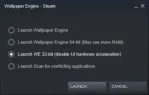
② 选择该启动项后重试设置窗口。恢复正常说明UI硬件加速路径值得排查,不代表必须长期改用32位,也不代表壁纸画质会提高。

三、按黑白窗口或条纹分别处理
界面白线、绿色花纹与视频壁纸像素化不是同一个故障。
① 先辨别浏览界面是否有密集白线或绿色花纹,和壁纸本身模糊分开处理。
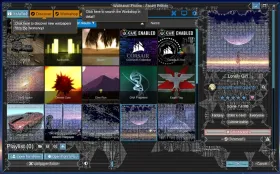
② 出现白线时,检查NVIDIA驱动是否对所有应用启用了图像锐化(Image Sharpening);为Wallpaper Engine关闭不适用的强制锐化,再重新启动。
③ 若界面是黑色或白色,检查安全软件隔离记录,重点核对安装目录中的bin/wallpaperui.exe。确认可信后恢复被拦截文件,并在Steam属性的已安装文件页验证完整性。
④ 安全模式和文件验证仍无效时,再更新或重装显卡官方驱动。重装软件前先备份本地自制项目,不要把清空订阅和删除整个配置当作第一步。













