






使用css grid布局构建高复用性对话框组件的核心做法是:将对话框容器设为grid,利用`grid-template-areas`定义头部、内容区和底部三个区域,并通过`grid-area`属性将子元素映射到对应区域。这样做的好处是无需依赖html结构的严格顺序(如flexbox常需的wrapper),只需在css中指定区域名称即可实现布局,且能轻松处理不同内容的自适应和间距控制。
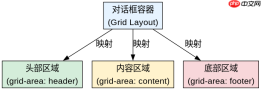
如何定义对话框的区域结构以实现解耦?
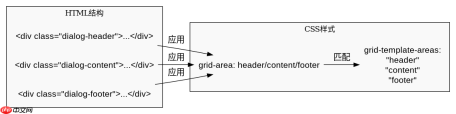
通过`grid-template-areas`属性,可以在CSS中显式声明对话框的视觉结构,例如顶部为标题栏,中间为内容区,底部为操作按钮区。这种声明式的方法使得HTML结构可以保持扁平,不再需要为了布局而嵌套多余的div,从而提高了组件的复用性和可维护性。
.dialog-container {
  display: grid;
  grid-template-columns: 1fr;
  grid-template-rows: auto 1fr auto;
  grid-template-areas:
    "header"
    "content"
    "footer";
  gap: 16px;
  padding: 24px;
  background: #fff;
  border-radius: 8px;
  box-shadow: 0 4px 12px rgba(0,0,0,0.15);
}

.dialog-header { grid-area: header; }
.dialog-content { grid-area: content; }
.dialog-footer { grid-area: footer; }
上述代码定义了三个主要区域。`auto`高度用于头部和底部,确保它们只占据内容所需空间;`1fr`用于内容区,使其占据剩余空间。`gap`属性统一控制各区域间的间距。HTML结构中,只需给对应元素添加类名并应用对应的`grid-area`即可。
如何处理对话框在不同屏幕尺寸下的响应式行为?
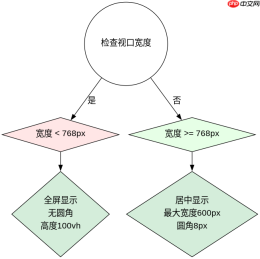
结合媒体查询和Grid的`minmax()`函数,可以轻松实现对话框在小屏幕上全宽显示,在大屏幕上居中且限制最大宽度的响应式效果。通过调整`grid-template-columns`和容器的宽度约束,可以适应不同的视口大小。

htmlq 是一个命令行工具,使用 CSS 选择器从 HTML 中提取内容,相当于 jq 的 HTML 版本。该工具使用 Rust 编写,允许你通过 CSS 选择器将 HTML 管道化,直接从终端提取文本、属性和结构化内容。
@media (min-width: 768px) {
  .dialog-container {
    max-width: 600px;
    margin: 0 auto;
    grid-template-columns: minmax(0, 1fr);
  }
}

@media (max-width: 767px) {
  .dialog-container {
    width: 100%;
    height: 100vh;
    border-radius: 0;
  }
}
在移动端,对话框通常占据全屏以提供更好的触控体验;而在桌面端,则限制宽度并居中。`minmax(0, 1fr)`确保了内容区不会溢出父容器。这种响应式策略使得同一套CSS代码能够适配多种设备,提升了组件的通用性。
当对话框内容超出容器高度时,如何确保底部按钮始终可见?
通过将内容区的`grid-row`设置为`span 1`并配合`overflow-y: auto`,可以确保内容区独立滚动,而头部和底部按钮始终固定在视口内。这是解决长内容对话框用户体验问题的关键技巧。
.dialog-content {
  grid-area: content;
  overflow-y: auto;
  max-height: 400px; /* 可选:限制最大滚动高度 */
}

/* 或者使用更现代的写法 */
.dialog-container {
  display: grid;
  grid-template-rows: auto 1fr auto;
  height: 90vh; /* 固定容器高度 */
}

.dialog-content {
  overflow-y: auto;
}
在上述代码中,如果容器高度固定(如`90vh`),内容区会自动填充剩余空间并在超出时出现滚动条。这样,用户始终能看到底部的确认/取消按钮,无需滚动整个页面。这种方法比传统的绝对定位或Flexbox的`margin-top: auto`更直观且易于维护。
前端入门到VUE实战笔记:立即使用
在学习笔记中,你将探索 前端 的入门与实战技巧!










