






通过设置 `java_home` 环境变量并调整 `path` 中 `%java_home%\bin` 的位置,可以在命令行中直接切换 jdk。具体做法是修改系统或用户的环境变量,将指向不同版本 jdk 的 `java_home` 赋值给变量,并确保 `path` 中的路径顺序正确,这样在终端输入 java -version 即可验证当前生效的版本。

如何配置环境变量以支持多版本共存
要实现多版本共存,核心在于为每个 JDK 版本分配独立的 JAVA_HOME 变量,并在 PATH 中优先引用当前激活版本的目录。Windows 系统通常使用系统变量或用户变量来存储这些路径,Linux/macOS 则通过 .bashrc 或 .zshrc 进行配置。关键在于 PATH 变量的顺序,系统会从上到下查找可执行文件,因此必须确保目标 JDK 的 bin 目录排在最前面。
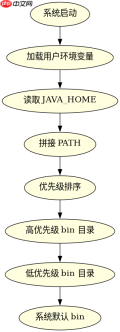
set JAVA_HOME=C:\Program Files\Java\jdk-17
set PATH=%JAVA_HOME%\bin;%PATH%
java -version
上述命令在 Windows CMD 中临时生效。若需永久生效,需通过 sysdm.cpl 进入高级系统设置,在“环境变量”中添加或修改变量。对于 Linux 用户,可在 ~/.bashrc 中添加 export JAVA_HOME=/usr/lib/jvm/jdk-17 和 export PATH=$JAVA_HOME/bin:$PATH,然后执行 source ~/.bashrc 使配置立即生效。执行 java -version 后,若输出显示为 17.x.x,则说明切换成功。
如何在脚本中动态切换 JDK 版本
在自动化构建或 CI/CD 流程中,硬编码路径不够灵活,应使用条件判断或符号链接来动态切换。可以通过编写一个简单的批处理脚本或 Shell 脚本,根据传入的参数或配置文件来决定当前的 JAVA_HOME。这种方法避免了手动修改系统环境变量的繁琐操作,且能确保每次运行都使用指定的 JDK 版本。

一个基于源码的 OpenAI Agents SDK JavaScript 和 TypeScript 技术文档。涵盖了代理编排、工具、转接、追踪以及实际安装路径。

@echo off
if "%1"=="8" (
    set JAVA_HOME=C:\Program Files\Java\jdk1.8.0_301
) else if "%1"=="17" (
    set JAVA_HOME=C:\Program Files\Java\jdk-17
) else (
    echo Invalid version
    exit /b 1
)
set PATH=%JAVA_HOME%\bin;%PATH%
java -version
该批处理脚本接受一个参数(如 8 或 17),根据参数设置对应的 JAVA_HOME,并更新 PATH。调用时只需执行 switch_jdk.bat 17 即可切换到 JDK 17。这种方式的优点是逻辑清晰,易于维护,且不影响全局系统环境。在实际开发中,可以将此脚本放置在项目根目录,方便团队成员统一使用。
切换后如何验证当前生效的 JDK 路径
切换环境变量后,最直接的方法是检查 which java(Linux/macOS)或 where java(Windows)的输出,确认其指向的路径是否与预期的 JAVA_HOME 一致。此外,还可以通过 java -XshowSettings:properties -version 查看 Java 属性,其中 java.home 字段会明确显示当前 JVM 使用的家目录。这一步骤至关重要,因为有时系统缓存或其他工具链(如 IDE 内置 JDK)可能会覆盖环境变量设置。
Java免费学习笔记:立即使用
解锁 Java 大师之旅:从入门到精通的终极指南


