






将操作按钮固定在视口右下角并保持自适应,核心做法是设置 position: fixed 配合 bottom 和 right 属性,并使用 max-width 或媒体查询实现响应式布局。具体而言,给按钮容器添加 position: fixed; bottom: 20px; right: 20px; 可将其钉在右下角,通过 @media 查询调整不同屏幕尺寸下的间距或尺寸,确保在小屏幕上不遮挡内容且在大屏幕上保持合理比例。

如何设置固定定位以覆盖整个视口右下角区域
要实现按钮始终可见且不随页面滚动移动,必须使用 fixed 定位模式。这会将元素相对于浏览器视口进行定位,而非其父元素。通过指定 bottom: 0 和 right: 0,可以将元素紧贴视口右下角。若需保留一定边距以防贴边,可设置如 bottom: 16px 和 right: 16px。此方法适用于任何需要悬浮操作的场景,如提交表单、返回顶部或快捷菜单。
/* CSS 代码示例 */
.fab-container {
  position: fixed;
  bottom: 24px;
  right: 24px;
  z-index: 1000;
}

.action-btn {
  background-color: #007bff;
  color: white;
  padding: 12px 24px;
  border-radius: 8px;
  border: none;
  cursor: pointer;
  font-size: 16px;
  box-shadow: 0 4px 6px rgba(0, 0, 0, 0.1);
  transition: transform 0.2s ease;
}

.action-btn:hover {
  transform: scale(1.05);
}
上述代码定义了一个名为 .fab-container 的容器,它被固定在视口右下角。内部按钮 .action-btn 设置了内边距、圆角和阴影,使其看起来像 Material Design 中的浮动操作按钮(FAB)。当用户悬停时,按钮会轻微放大,提供视觉反馈。该样式在不同分辨率下均能保持相对位置不变,但尺寸固定,后续将讨论如何自适应。
如何通过媒体查询实现按钮尺寸的自适应
固定定位解决了位置问题,但按钮尺寸在不同设备上可能需要调整以适应屏幕宽度。使用 @media 查询可以根据视口宽度动态改变按钮的 padding、font-size 或 width。例如,在手机端减小按钮尺寸以避免遮挡主要内容,而在桌面端增大以提升点击舒适度。这种响应式设计确保了用户体验的一致性。

htmlq 是一个命令行工具,使用 CSS 选择器从 HTML 中提取内容,相当于 jq 的 HTML 版本。该工具使用 Rust 编写,允许你通过 CSS 选择器将 HTML 管道化,直接从终端提取文本、属性和结构化内容。
/* 响应式 CSS 代码示例 */
@media (max-width: 768px) {
  .fab-container {
    bottom: 16px;
    right: 16px;
  }

  .action-btn {
    padding: 10px 16px;
    font-size: 14px;
    border-radius: 6px;
  }
}

@media (min-width: 1024px) {
  .action-btn {
    padding: 16px 32px;
    font-size: 18px;
  }
}
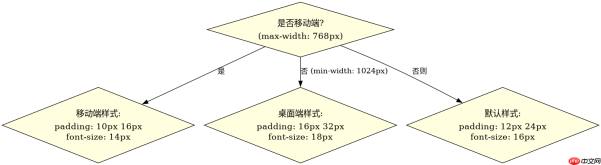
这段代码展示了如何根据屏幕宽度调整按钮样式。当视口宽度小于等于 768px(典型平板或手机横屏)时,按钮的内边距和字体大小减小,同时容器边距也相应缩小。当视口宽度大于等于 1024px(桌面端)时,按钮变大,提供更舒适的点击区域。这种基于断点的调整是 CSS 自适应的核心手段,无需 JavaScript 即可实现。
在窄屏设备上按钮是否会遮挡主要内容
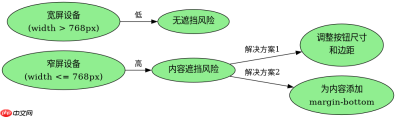
在窄屏设备上,固定定位的按钮确实可能遮挡页面底部的内容,尤其是当内容高度不足时。为避免此问题,除了调整按钮尺寸外,还可以考虑使用 margin-bottom 为底部内容留出空间,或者在极小屏幕上隐藏按钮并改用其他交互方式。此外,确保按钮不与关键文本重叠,可通过测试不同内容长度来验证布局稳定性。
前端入门到VUE实战笔记:立即使用
在学习笔记中,你将探索 前端 的入门与实战技巧!










