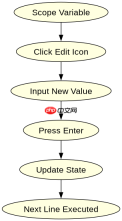
在 javascript 调试时修改变量值,最直接的方法是在 chrome devtools 的 sources 面板中,通过点击变量名旁的输入框进行编辑,或者在 console 面板中直接重新赋值。具体做法是:当程序在断点处暂停时,找到 variables 面板中的目标变量,点击其值右侧的铅笔图标或直接在值上双击,输入新值后按 enter 键确认;若需修改作用域链上的变量,可在 console 中输入 variablename = newvalue 并回车。这样做会立即更新当前执行上下文中的变量状态,从而改变后续代码的执行结果。

如何在断点暂停时通过 UI 界面修改变量?
可以通过 Chrome DevTools 的 Elements 或 Sources 面板中的 Variables 区域直接修改。操作时,展开 Call Stack 下方的 Scope 变量列表,找到需要修改的变量,点击其值旁边的编辑图标(通常是一个小铅笔或文本框),输入新值并按 Enter。此方法适用于局部变量、闭包变量和全局变量,只要它们在当前的调用栈范围内可见。修改后,变量的新值将立即生效,影响后续代码的执行。
如何通过 Console 面板修改变量并验证效果?
可以在 Console 面板中直接输入赋值语句来修改变量。例如,输入 myVar = 'new value' 然后按 Enter。这种方法不仅限于当前暂停的作用域,还可以访问全局作用域中的变量。如果变量在当前作用域不可见,Console 会抛出 ReferenceError。修改后,可以立即运行后续代码或继续执行,观察变量变化对程序逻辑的影响。这种方式特别适合快速测试不同值对程序行为的影响,而无需修改源代码。

一个基于源码的 OpenAI Agents SDK JavaScript 和 TypeScript 技术文档。涵盖了代理编排、工具、转接、追踪以及实际安装路径。

修改变量后如何确保不影响其他依赖该变量的代码路径?
修改变量后,需检查所有依赖该变量的代码路径是否因新值而产生意外行为。例如,若修改变量为 null,需确保后续代码有适当的空值检查。建议在修改后,逐步执行代码(Step Over/Into),观察每个相关分支的执行情况。同时,可以使用 Watch 面板监控多个相关变量,确保它们之间的逻辑一致性。若发现异常,可撤销修改或调整新值,直到程序行为符合预期。
Java免费学习笔记:立即使用
解锁 Java 大师之旅:从入门到精通的终极指南