在 chrome devtools 的 performance 面板中分析内存泄漏,核心方法是录制包含目标操作的 timeline,并重点观察 heap(堆)快照随时间的增长趋势。具体做法是勾选 screenshot 以辅助定位 ui 变化,同时开启 memory 指标记录,通过对比不同时间点的 heap 快照来识别无法被垃圾回收的对象。
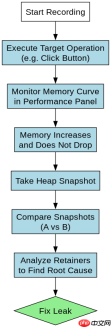
如何正确录制和筛选性能数据
要获取准确的内存数据,必须在录制前配置好面板选项。打开 DevTools 后切换到 Performance 标签页,点击左侧的齿轮图标或直接在顶部工具栏找到 Memory 复选框并勾选它。这一步至关重要,因为默认情况下 Performance 面板只记录 CPU 和 FPS 信息,不记录内存分配。接着,点击 Record 按钮开始录制,执行你的业务逻辑(例如打开一个模态框、切换路由或加载列表),然后停止录制。此时你会看到一条包含多个指标的时间轴,其中 Memory 曲线会显示当前页面的堆内存大小。如果曲线呈现阶梯状上升且不再回落,这通常是内存泄漏的初步迹象。

OpenAI Agents SDK JavaScript 工作流工具包
下载
一个基于源码的 OpenAI Agents SDK JavaScript 和 TypeScript 技术文档。涵盖了代理编排、工具、转接、追踪以及实际安装路径。

cache
Java免费学习笔记:立即使用
解锁 Java 大师之旅:从入门到精通的终极指南