






在群晖 container manager 中部署 python 3.10 环境,最直接且稳定的方法是使用官方提供的 alpine linux 基础镜像并安装依赖,或者直接使用社区维护的轻量级镜像。推荐使用 `python:3.10-alpine` 镜像,通过 docker compose 或手动创建容器来挂载本地目录作为代码卷,从而持久化数据。这种方式不仅体积小、启动快,而且避免了在容器中直接修改系统包带来的潜在冲突。

如何通过 Docker Compose 定义 Python 3.10 容器
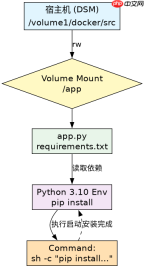
使用 docker-compose.yml 文件可以标准化容器的配置,包括端口映射、环境变量和卷挂载。在群晖的文件系统中创建一个项目文件夹(例如 /volume1/docker/python-app),并在其中编写配置文件。核心在于指定 image: python:3.10-alpine,并通过 volumes 将宿主机的目录映射到容器内的 /app 目录,这样代码更新无需重新构建镜像。
version: '3'
services:
  python-app:
    image: python:3.10-alpine
    container_name: my-python-env
    working_dir: /app
    volumes:
      - ./src:/app
    ports:
      - "8000:8000"
    command: sh -c "pip install flask && python app.py"
    restart: unless-stopped
上述配置中,command 字段演示了如何在容器启动时自动安装依赖并运行脚本。实际使用时,建议先构建镜像或在宿主机上安装好依赖,再启动服务,以避免每次重启都重复下载。挂载的 ./src 目录应包含你的 app.py 及 requirements.txt 文件。
如何验证 Python 版本及环境隔离性
部署完成后,需要确认容器内运行的确实是 Python 3.10 且环境是隔离的。可以通过进入容器内部执行命令来验证。在群晖 Container Manager 的界面中,找到已创建的容器,点击“终端”或“命令行”选项卡。输入 python --version 检查版本号,同时可以使用 pip list 查看已安装的包。这种验证方式确保了容器内的环境与宿主机或其他容器完全独立,不会受到群晖 DSM 系统底层 Python 版本的影响。

Nodriver是Undetected-Chromedriver的官方继承者,提供异步浏览器自动化功能,可直接与Chrome DevTools Protocol通信,无需Selenium或WebDriver依赖。专为规避反机器人系统(包括Cloudflare和Imperva)的隐蔽网络自动化而构建。

# 在容器终端中执行
python --version
# 预期输出: Python 3.10.x

pip list
# 预期输出: 列出当前环境下的所有包,如 Flask, pip 等
如果输出显示为其他版本,说明 Dockerfile 或 docker-compose.yml 中的镜像标签有误,需修正为 python:3.10-alpine。此外,可以通过 env 命令查看环境变量,确保 PATH 中包含 Python 的可执行路径。这种隔离性使得你可以在同一台 NAS 上同时运行多个不同版本的 Python 应用,互不干扰。
当挂载目录权限不足导致无法写入时如何处理
在群晖 NAS 上部署容器时,最常见的错误是权限问题。由于群晖默认用户 ID(UID)通常为 1026 或更高,而 Alpine Linux 中的默认用户可能不同,导致容器内的 Python 进程无法写入挂载目录。解决方法是在 docker-compose.yml 中显式指定 user 参数,或使用 chown 命令修改宿主机目录权限。建议在创建容器前,先在群晖的文件管理器中将项目文件夹的所有者更改为当前用户,或在 compose 文件中添加 user: "1000:1000"(根据实际 UID 调整)。
Python免费学习笔记(深入):立即使用
在学习笔记中,你将探索 Python 的核心概念和高级技巧!


