navicat连接docker数据库提示拒绝连接,通常是因为容器端口未正确映射到宿主机或防火墙拦截了通信。解决方法是检查并修正docker-compose.yml中的ports配置,确保服务端口(如3306)已绑定到宿主机的0.0.0.0地址,同时确认docker网络模式为bridge且无冲突。

Docker Compose中如何正确配置端口映射
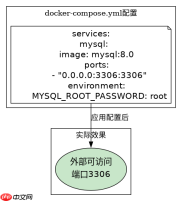
在docker-compose.yml文件中,必须使用ports指令将容器内部端口显式映射到宿主机。如果仅使用expose,端口仅在Docker内部网络可见,外部无法访问。正确的写法是将宿主机IP和端口与容器端口绑定,例如'0.0.0.0:3306:3306',这样Navicat才能通过宿主机IP连接到数据库。
version: '3'
services:
  mysql:
    image: mysql:8.0
    container_name: my_mysql
    ports:
      - "0.0.0.0:3306:3306"
    environment:
      MYSQL_ROOT_PASSWORD: root
    networks:
      - app_net
networks:
  app_net:
    driver: bridge
上述配置中,ports字段确保了外部连接可达。执行docker compose up -d后,可通过docker ps验证端口状态。若显示0.0.0.0:3306->3306/tcp,则映射成功。此时Navicat连接时填写宿主机IP、端口3306及用户名密码即可。
防火墙与云安全组是否阻断了数据库连接
即使端口映射正确,系统防火墙或云平台的安全组规则仍可能阻止外部访问。Linux系统需放行对应端口,云服务器需在控制台添加入站规则。这是导致“拒绝连接”的常见第二原因,需逐一排查。

UpdateStock MCP 服务技能 —— 通过 stdio 模式调用 UpdateStock 脚本, 提供 A 股 DuckDB 数据库管理功能:创建数据库、全量/增量更新股票数据、查询股票行情。 设计的数据库方案兼容 QuantAll(全A解析)计算引擎。 触发条件:用户提到"UpdateStock"、"创建股票数据库"、"更新股票数据"、"获取股票数据"等。

# Linux防火墙放行命令
sudo ufw allow 3306/tcp
sudo systemctl restart ufw

# 或者使用firewalld
sudo firewall-cmd --permanent --add-port=3306/tcp
sudo firewall-cmd --reload
对于云服务器(如阿里云、AWS),登录控制台找到安全组设置,添加入方向规则:协议选择TCP,端口范围填3306,授权对象设为0.0.0.0/0(或特定IP)。修改后保存,再次尝试连接。若仍失败,可进入容器内部测试连通性:docker exec -it my_mysql mysql -u root -p,确认数据库服务本身运行正常。
MySQL用户权限配置不当导致连接被拒
当网络和端口均无误时,MySQL自身的用户权限限制会导致连接被拒。默认情况下,root用户可能仅允许localhost连接。需登录数据库修改权限,允许远程访问。这是第三类常见故障点,需直接操作数据库账户。
-- 进入容器后执行
mysql -u root -p

-- 切换数据库
use mysql;

-- 更新root用户host为%(允许任意IP)
update user set host='%' where user='root';

-- 刷新权限
flush privileges;
执行上述SQL后,重启MySQL容器使配置生效:docker restart my_mysql。注意,生产环境建议创建专用用户而非开放root,例如:CREATE USER 'app_user'@'%' IDENTIFIED BY 'password'; GRANT ALL ON *.* TO 'app_user'@'%'; FLUSH PRIVILEGES;。完成权限变更后,Navicat使用新凭据即可成功连接。