






向日葵传来的文件没有适用于所有传输方式的统一目录。普通远程文件保存在传输时选定的接收目录,复制粘贴保存在粘贴位置;小K闪传则查看接收端设置中的存储位置。先确认传输方式和接收的是哪台电脑,再找对应文件。
一、在远程文件窗口核对接收目录
windows个人版的远程文件窗口支持双向传输,左右两侧对应不同电脑。
1、回到本次使用的远程文件窗口,辨认左侧本地主机和右侧远程主机。
2、从远程电脑下载到控制电脑时,接收位置在本地一侧;从控制电脑上传时,接收位置在远程一侧。不要把发送端目录当成接收目录。
3、如果本次任务记录仍在窗口底部,查看对应文件的接收路径,核对文件名和完成状态。
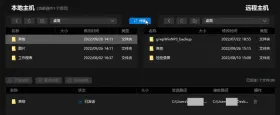
4、进入接收方对应目录查找文件。独立远程文件功能连接后通常先打开双方桌面,但传输时可以改选目录,不能只按默认桌面判断。
二、查找复制粘贴传来的文件
通过远程桌面复制、粘贴的文件,跟随当时选择的粘贴位置。
① 回想接收时是在桌面还是某个文件夹中按下Ctrl+V,并打开那台接收电脑。
② 到对应桌面或文件夹查看原文件名;传的是文件夹时,打开该文件夹检查内部内容。

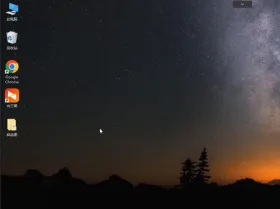
③ 尚未传完时先等待传输完成。控制端与远程桌面同时可见时,确认自己检查的是接收一方,避免在另一台电脑上反复查找。
三、查看小K闪传的本机存储位置
这一分支适用于Windows个人版16及以上提供的小K助手文件闪传。
步骤1:如果使用小K闪传,先在小K助手面板核对这次传输是否已经完成;待传输状态不能当成文件已经收到。
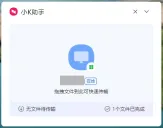
步骤2:在接收文件的电脑打开向日葵设置,选择小K助手,找到本机接收闪传文件存储位置。
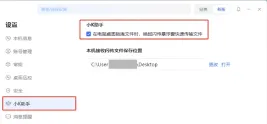
步骤3:点击该路径旁的打开,进入当前接收目录查找文件。需要调整今后的接收位置时再使用更改;不要把发送端显示的路径当成接收端路径。













