






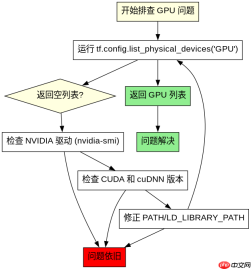
排查 tensorflow 2 无法识别 gpu 的问题,核心在于确认 cuda 和 cudnn 版本是否与当前安装的 tensorflow 版本严格匹配,并检查系统环境变量是否正确配置。通常通过调用 tf.config.list_physical_devices('gpu') 来验证,若返回空列表,则需依次检查 nvidia 驱动、cuda toolkit 安装路径及 cudnn 库文件是否已正确放置。
如何验证 TensorFlow 是否检测到 GPU
要验证 TensorFlow 是否成功加载 GPU,最直接的方法是运行一段简单的 Python 脚本,使用 tf.config.list_physical_devices 函数查询物理设备列表。如果该函数返回包含 'GPU' 的列表,说明环境配置正确;若返回空列表,则表明 TensorFlow 未能找到可用的 GPU 设备。这一步是排查问题的起点,用于确认问题确实存在而非代码逻辑错误。

import tensorflow as tf

# 检查 GPU 是否可用
gpus = tf.config.list_physical_devices('GPU')
if gpus:
    print(f"检测到 {len(gpus)} 个 GPU")
    for gpu in gpus:
        print(f"GPU 名称: {gpu.name}")
else:
    print("未检测到 GPU,请检查环境配置")

# 尝试在 GPU 上执行简单操作以进一步验证
try:
    with tf.device('/GPU:0'):
        a = tf.constant([[1.0, 2.0], [3.0, 4.0]])
        b = tf.constant([[1.0, 1.0], [0.0, 1.0]])
        c = tf.matmul(a, b)
        print("GPU 计算测试成功:", c.numpy())
except Exception as e:
    print(f"GPU 计算失败: {e}")
上述代码首先列出所有物理 GPU 设备,然后尝试在一个具体的 GPU 设备上执行矩阵乘法运算。如果第二步抛出异常或回退到 CPU 执行,则进一步证实了 GPU 不可用。运行此脚本后,观察控制台输出,若显示“未检测到 GPU”,则进入下一步排查。
CUDA 和 cuDNN 版本不匹配导致的问题
TensorFlow 2.x 对 CUDA 和 cuDNN 的版本有严格要求,版本不匹配是导致 GPU 无法识别的最常见原因。例如,TensorFlow 2.10 需要 CUDA 11.2 和 cuDNN 8.1。如果系统中安装了更高或更低版本的 CUDA/cuDNN,TensorFlow 可能无法加载相应的动态链接库,从而忽略 GPU。解决方法是卸载当前版本,安装官方文档推荐的特定组合,并确保 PATH 和 LD_LIBRARY_PATH 环境变量指向正确的安装目录。

Nodriver是Undetected-Chromedriver的官方继承者,提供异步浏览器自动化功能,可直接与Chrome DevTools Protocol通信,无需Selenium或WebDriver依赖。专为规避反机器人系统(包括Cloudflare和Imperva)的隐蔽网络自动化而构建。
# 检查当前安装的 TensorFlow 版本
import tensorflow as tf
print(tf.__version__)

# 检查 CUDA 版本(在终端中运行)
# !nvcc --version

# 检查 cuDNN 版本(在 Python 中运行)
import ctypes
try:
    cudnn = ctypes.CDLL('libcudnn.so')
    # 注意:不同版本的 cuDNN API 可能不同,这里仅示意
    print("cuDNN 库已加载")
except OSError:
    print("cuDNN 库未找到或版本不兼容")
在实际操作中,建议先查阅 TensorFlow 官方发布的二进制文件兼容性表,确定所需的确切 CUDA 和 cuDNN 版本。然后,在系统中重新安装这些组件,并重启 Python 环境或服务器,以确保环境变量生效。有时,即使版本正确,如果多个 CUDA 版本共存且环境变量指向错误的路径,也会导致加载失败。
基于 tf.config.list_physical_devices 返回空列表的具体排查
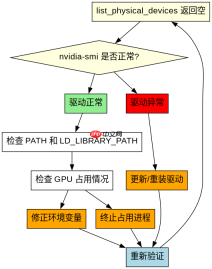
当 tf.config.list_physical_devices('GPU') 返回空列表时,除了版本不匹配,还可能是由于 NVIDIA 驱动过旧或未安装,或者 GPU 被其他进程占用。首先,确保安装了最新版的 NVIDIA 驱动程序,可以通过 nvidia-smi 命令查看驱动状态。其次,检查是否有其他程序(如深度学习框架的其他实例或图形界面应用)正在独占 GPU。最后,确认 GPU 硬件本身工作正常,没有物理故障。
# 在终端中检查 NVIDIA 驱动状态
# nvidia-smi

# 在 Python 中检查是否有其他进程占用 GPU
import subprocess
result = subprocess.run(['nvidia-smi', '--query-compute-apps=pid,process_name', '--format=csv,noheader'], capture_output=True, text=True)
print(result.stdout)
如果 nvidia-smi 能正常显示 GPU 信息,但 TensorFlow 仍无法识别,重点应放在软件层面的兼容性检查上。确保 CUDA 和 cuDNN 的安装路径已被添加到系统的 PATH 变量中,并且在 Linux 系统中,LD_LIBRARY_PATH 也包含了这些库的路径。对于 Windows 用户,确保 PATH 中包含 CUDA\bin 和 CUDA\libnvvp 等目录。修正这些配置后,重新启动 Python 解释器并再次运行验证脚本。
Python免费学习笔记(深入):立即使用
在学习笔记中,你将探索 Python 的核心概念和高级技巧!


