






在python中防止selenium被识别为机器人,核心做法是启动浏览器时注入`webdriver-manager`或手动配置参数,移除`enable-automation`标志并设置`excludeswitches`,同时伪装`navigator.webdriver`属性。具体操作是在创建`chromeoptions`实例后,调用`add_argument('--disable-blink-features=automationcontrolled')`和`add_experimental_option('excludeswitches', ['enable-automation'])`,并通过`execute_cdp_cmd`执行javascript代码将`navigator.webdriver`设为`undefined`。这样配置后,常规的反爬虫脚本将无法通过标准检测手段发现自动化痕迹。

如何配置ChromeOptions以移除自动化特征
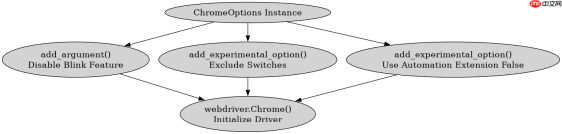
要移除浏览器的自动化特征,必须修改启动时的命令行参数和实验性选项。首先,需要禁用Blink引擎中用于检测自动化的特定功能,这通过添加`--disable-blink-features=AutomationControlled`参数实现。其次,必须从启动开关列表中排除`enable-automation`,这是Chrome默认开启的检测开关,通过`add_experimental_option('excludeSwitches', ['enable-automation'])`完成。这两步操作能消除浏览器控制台和开发者工具中常见的自动化标识。
from selenium import webdriver
from selenium.webdriver.chrome.options import Options

options = Options()
options.add_argument('--disable-blink-features=AutomationControlled')
options.add_experimental_option('excludeSwitches', ['enable-automation'])
options.add_experimental_option('useAutomationExtension', False)

driver = webdriver.Chrome(options=options)
运行上述代码后,打开浏览器控制台输入`navigator.webdriver`,返回值应为`undefined`而非`true`。如果未设置`useAutomationExtension`为`False`,ChromeDriver可能会加载额外的自动化扩展,从而留下痕迹。确保这三个配置项同时存在,才能最大程度地隐藏自动化身份。
如何通过CDP命令掩盖navigator.webdriver属性
仅靠启动参数有时不足以完全掩盖`navigator.webdriver`属性,因为某些网站会直接读取该DOM属性。此时需要使用Chrome DevTools Protocol (CDP) 命令来动态修改页面上下文中的JavaScript对象。通过`execute_cdp_cmd`方法,可以向浏览器发送`Page.addScriptToEvaluateOnNewDocument`指令,该指令会在任何新文档加载前注入一段脚本,将`navigator.webdriver`的值覆盖为`undefined`。这种方法比在页面加载后执行JS更彻底,能防止初始加载时的检测。

Nodriver是Undetected-Chromedriver的官方继承者,提供异步浏览器自动化功能,可直接与Chrome DevTools Protocol通信,无需Selenium或WebDriver依赖。专为规避反机器人系统(包括Cloudflare和Imperva)的隐蔽网络自动化而构建。

cdp_command = {
    'cmd': 'Page.addScriptToEvaluateOnNewDocument',
    'params': {
        'source': 'Object.defineProperty(navigator, "webdriver", {get: () => undefined})'
    }
}
driver.execute_cdp_cmd('Page.addScriptToEvaluateOnNewDocument', cdp_command)
这段代码必须在初始化驱动后立即执行,且在访问任何网页之前。它确保了无论后续加载多少页面,`navigator.webdriver`始终返回`undefined`。结合之前的启动参数配置,这套组合拳能有效应对大多数基于指纹检测的反爬虫机制。注意,不要使用`Object.defineProperty`以外的方法,因为直接赋值可能被原型链检测捕获。
当页面加载缓慢时如何避免超时错误
在使用上述高级配置后,由于注入了额外脚本和禁用了部分功能,页面加载行为可能发生变化,导致默认的超时设置引发异常。例如,某些网站在检测到非标准环境时会故意延迟响应,或者CDP注入的脚本增加了DOM解析负担。此时,需要调整`implicitly_wait`和`page_load_strategy`参数。将`page_load_strategy`设置为`'eager'`可以允许脚本在DOMContentLoaded事件触发后即继续执行,而不必等待所有资源(如图片)加载完毕。同时,适当增加隐式等待时间,可以避免因网络波动或服务器延迟导致的NoSuchElementException。
options.page_load_strategy = 'eager'
driver.implicitly_wait(10)

driver.get('https://example.com')
设置`page_load_strategy='eager'`后,脚本执行速度显著提升,但需注意部分依赖完整DOM结构的元素可能尚未就绪。因此,在定位元素时应优先使用显式等待(Explicit Wait),配合`WebDriverWait`和`expected_conditions`,确保元素真正可见或可点击后再进行操作。这种策略平衡了速度与稳定性,是处理复杂反爬页面的常用技巧。
Python免费学习笔记(深入):立即使用
在学习笔记中,你将探索 Python 的核心概念和高级技巧!


