






在python中使用tkinter开发可停靠的侧边栏菜单,核心做法是利用tk主窗口作为容器,通过pack或grid布局管理器动态控制侧边栏框架(frame)的显示与隐藏。具体实现时,创建一个包含按钮和内容的frame对象,并绑定一个切换函数,该函数根据当前状态调用pack_forget()移除组件或重新调用pack()添加组件,从而实现侧边栏的展开与收起效果。
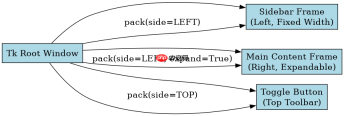
如何构建基础的侧边栏框架结构
构建基础结构的关键在于定义一个独立的Frame并将其放置在主窗口的左侧。这个框架将容纳所有的导航按钮,其宽度通常固定,高度则跟随主窗口变化。通过设置side=LEFT参数,可以确保它在初始状态下占据屏幕左侧空间,而右侧区域留给主要内容显示。
import tkinter as tk

def create_sidebar(master):
    sidebar = tk.Frame(master, width=200, bg="lightgray")
    sidebar.pack(side=tk.LEFT, fill=tk.Y)

    btn1 = tk.Button(sidebar, text="Home", command=lambda: print("Home"))
    btn1.pack(pady=10, padx=5, fill=tk.X)

    btn2 = tk.Button(sidebar, text="Settings", command=lambda: print("Settings"))
    btn2.pack(pady=10, padx=5, fill=tk.X)

    return sidebar

root = tk.Tk()
root.geometry("600x400")
sb = create_sidebar(root)
root.mainloop()
上述代码创建了一个宽200像素、背景为浅灰色的侧边栏框架。其中包含了两个按钮:“Home”和“Settings”。每个按钮都设置了垂直和水平方向的填充属性,以确保它们能均匀分布在框架内。当运行此程序时,用户可以看到左侧有一个固定的菜单栏,点击按钮会在控制台打印相应信息。这种结构为后续的可停靠功能奠定了坚实的基础。
如何实现侧边栏的展开与收起交互
实现交互的核心是编写一个切换函数,该函数能够检测侧边栏当前的可见性状态,并据此执行相应的布局操作。如果侧边栏当前可见,则调用pack_forget()将其从布局中移除;如果不可见,则再次调用pack()使其重新出现。为了提升用户体验,可以在主窗口顶部添加一个触发按钮,用于激活这一切换逻辑。

Nodriver是Undetected-Chromedriver的官方继承者,提供异步浏览器自动化功能,可直接与Chrome DevTools Protocol通信,无需Selenium或WebDriver依赖。专为规避反机器人系统(包括Cloudflare和Imperva)的隐蔽网络自动化而构建。

import tkinter as tk

class SidebarApp:
    def __init__(self, root):
        self.root = root
        self.sidebar_visible = True
        self.create_widgets()

    def create_widgets(self):
        # 创建顶部工具栏
        toolbar = tk.Frame(self.root, height=30, bg="white")
        toolbar.pack(side=tk.TOP, fill=tk.X)

        toggle_btn = tk.Button(toolbar, text="Toggle Sidebar", command=self.toggle_sidebar)
        toggle_btn.pack(side=tk.LEFT, padx=10, pady=5)

        # 创建侧边栏
        self.sidebar = tk.Frame(self.root, width=200, bg="lightgray")
        self.sidebar.pack(side=tk.LEFT, fill=tk.Y)

        tk.Button(self.sidebar, text="Option A", command=lambda: print("A")).pack(pady=10, padx=5, fill=tk.X)
        tk.Button(self.sidebar, text="Option B", command=lambda: print("B")).pack(pady=10, padx=5, fill=tk.X)

        # 创建主内容区
        main_content = tk.Frame(self.root, bg="white")
        main_content.pack(side=tk.LEFT, fill=tk.BOTH, expand=True)

        tk.Label(main_content, text="Main Content Area", font=("Arial", 16)).pack(pady=50)

    def toggle_sidebar(self):
        if self.sidebar_visible:
            self.sidebar.pack_forget()
            self.sidebar_visible = False
        else:
            self.sidebar.pack(side=tk.LEFT, fill=tk.Y)
            self.sidebar_visible = True

if __name__ == "__main__":
    root = tk.Tk()
    root.geometry("600x400")
    app = SidebarApp(root)
    root.mainloop()
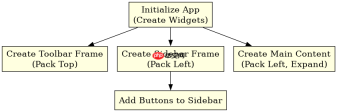
在这个完整的示例中,SidebarApp类封装了整个应用程序的逻辑。初始化方法中创建了工具栏、侧边栏和主内容区。工具栏位于顶部,包含一个“Toggle Sidebar”按钮。侧边栏初始可见,位于左侧。主内容区占据剩余空间。当用户点击“Toggle Sidebar”按钮时,toggle_sidebar方法被触发。该方法检查self.sidebar_visible标志位:若为真,则调用pack_forget()隐藏侧边栏并将标志位置为假;若为假,则重新调用pack()显示侧边栏并将标志位置为真。这种机制确保了侧边栏能够在两种状态之间平滑切换,同时主内容区会自动调整大小以填补空白或让出空间。
如何在侧边栏隐藏后保持主内容区自适应
当侧边栏隐藏时,主内容区需要自动扩展以利用新增的空间。这依赖于pack布局管理器的expand和fill属性。在主内容区的框架上设置side=tk.LEFT、fill=tk.BOTH和expand=True,可以确保它始终占据所有可用的水平空间。无论侧边栏是否可见,主内容区都会根据父容器的尺寸动态调整自身大小,从而提供一致的用户体验。
Python免费学习笔记(深入):立即使用
在学习笔记中,你将探索 Python 的核心概念和高级技巧!


