






在python中利用tkinter canvas制作圆形头像框,核心做法是调用canvas的create_oval方法绘制一个填充了背景色的圆,并在其上方使用create_image方法叠加显示图片。具体实现时,需确保图片尺寸与画布控件一致,并通过image=photoimage(...)保持对图片对象的引用以防止被垃圾回收。若图片比例与圆形区域不符,可先通过pillow库将图片裁剪或缩放到正方形,再传入canvas,这样能避免头像变形或被拉伸。

如何设置圆形头像的背景色和边框
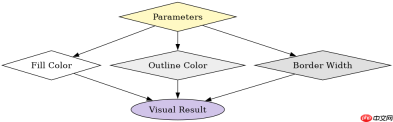
可以通过给create_oval方法传递fill参数来设置圆形背景色,通过outline参数设置边框颜色,通过width参数设置边框粗细。默认情况下,outline为0且不显示边框,若要显示清晰的圆形轮廓,必须显式指定outline和width。背景色通常设置为白色或透明,以衬托头像图片。
import tkinter as tk
from PIL import Image, ImageTk

def create_circular_avatar(canvas, image_path, x, y, size, bg_color='white', border_color='gray', border_width=2):
    # 创建圆形背景
    canvas.create_oval(x, y, x + size, y + size, fill=bg_color, outline=border_color, width=border_width)

    # 加载并调整图片
    img = Image.open(image_path)
    img = img.resize((size, size), Image.Resampling.LANCZOS)
    photo = ImageTk.PhotoImage(img)

    # 在圆形中心放置图片
    canvas.create_image(x + size // 2, y + size // 2, image=photo)
    return photo  # 保持引用

root = tk.Tk()
canvas = tk.Canvas(root, width=100, height=100, bg='lightgray')
canvas.pack()

# 假设有一个名为 'avatar.png' 的图片文件
try:
    photo_ref = create_circular_avatar(canvas, 'avatar.png', 10, 10, 80)
except Exception as e:
    print(f"Error: {e}")

root.mainloop()
上述代码中,create_oval定义了从(x, y)到(x+size, y+size)的正方形区域内的内切圆。fill参数设为'white'提供白色背景,outline设为'gray'且width为2,从而形成灰色边框。图片通过resize强制缩放为正方形后,居中放置在圆形区域内。最终效果是一个带有灰色边框的白色圆形头像框,内部显示适配后的头像图片。
如何处理非正方形图片使其适配圆形
Tkinter的create_image不支持直接裁剪,因此对于非正方形图片,必须先使用Pillow库将其转换为正方形。常用策略是先将图片缩放到较小边长等于目标尺寸,然后从中心裁剪出正方形区域。这样可以保证头像主体(通常是人脸)位于圆形中心,且不会因拉伸而变形。处理后的正方形图片再传入create_image即可完美适配圆形头像框。

Nodriver是Undetected-Chromedriver的官方继承者,提供异步浏览器自动化功能,可直接与Chrome DevTools Protocol通信,无需Selenium或WebDriver依赖。专为规避反机器人系统(包括Cloudflare和Imperva)的隐蔽网络自动化而构建。

from PIL import Image, ImageTk
import tkinter as tk

def crop_to_square(image, target_size):
    width, height = image.size
    if width == height:
        return image.resize((target_size, target_size), Image.Resampling.LANCZOS)

    # 计算裁剪区域,保持中心对齐
    min_dim = min(width, height)
    left = (width - min_dim) // 2
    top = (height - min_dim) // 2
    right = left + min_dim
    bottom = top + min_dim

    cropped = image.crop((left, top, right, bottom))
    return cropped.resize((target_size, target_size), Image.Resampling.LANCZOS)

# 示例:加载一张长方形图片并处理
img = Image.open('portrait.jpg')  # 假设这是一张长方形照片
square_img = crop_to_square(img, 80)
photo = ImageTk.PhotoImage(square_img)

root = tk.Tk()
canvas = tk.Canvas(root, width=100, height=100)
canvas.pack()
canvas.create_oval(10, 10, 90, 90, fill='white', outline='black', width=2)
canvas.create_image(50, 50, image=photo)
root.mainloop()
在crop_to_square函数中,首先获取图片原始宽高,若已为正方形则直接缩放。否则,计算最小维度min_dim,并据此确定左上角(left, top)和右下角(right, bottom)坐标,使用crop方法截取中心正方形区域。随后将该正方形区域缩放到目标尺寸target_size。此过程确保了无论输入图片是横向还是纵向,输出均为正方形,且主体内容居中。将此处理后的图片传入Canvas的create_image,即可在非正方形原图的情况下,依然获得标准的圆形头像效果。
圆形头像框在Canvas中的层级关系如何管理
在Tkinter Canvas中,元素的绘制顺序决定了它们的层级关系,后绘制的元素会覆盖先绘制的元素。因此,要制作圆形头像框,必须先绘制圆形背景(作为底层),再绘制图片(作为上层)。如果顺序颠倒,图片可能会遮挡背景或边框,导致视觉效果错误。此外,若需在头像周围添加其他装饰元素(如光环、标签),也需根据期望的显示顺序依次调用create_oval、create_image或create_text等方法。
import tkinter as tk
from PIL import Image, ImageTk

root = tk.Tk()
canvas = tk.Canvas(root, width=200, height=200, bg='lightblue')
canvas.pack()

# 1. 先绘制外层装饰环(可选)
canvas.create_oval(20, 20, 180, 180, outline='gold', width=4)

# 2. 再绘制圆形背景
canvas.create_oval(30, 30, 170, 170, fill='white', outline='black', width=2)

# 3. 最后绘制头像图片
img = Image.open('avatar.png').resize((140, 140), Image.Resampling.LANCZOS)
photo = ImageTk.PhotoImage(img)
canvas.create_image(100, 100, image=photo)

# 4. 可在头像上方添加文字标签
canvas.create_text(100, 160, text='User Name', fill='darkblue', font=('Arial', 10))

root.mainloop()
该示例展示了层级管理的实际应用。首先,create_oval绘制了一个较大的金色外环,作为装饰层。接着,另一个稍小的白色圆形作为头像背景,覆盖在外环内侧。然后,头像图片被绘制在背景之上,确保图片清晰可见。最后,文字标签“User Name”被添加到头像下方,由于它是最后绘制的,因此会覆盖在背景和外环的任何重叠部分上。这种按视觉层次从前到后(或从后到前,取决于设计意图)的顺序调用Canvas绘图方法,是控制界面元素堆叠关系的关键。开发者只需记住:后调用的绘图方法生成的元素,将在视觉上位于先调用方法的元素之上。
Python免费学习笔记(深入):立即使用
在学习笔记中,你将探索 Python 的核心概念和高级技巧!


