






WeGame提示没有网络时,先判断是电脑整体断网,还是只有客户端无法连接。前者检查Wi-Fi、网卡和路由器;后者再查代理与拦截记录,必要时使用客户端提供的修复入口。不要一开始就卸载网卡或关闭全部安全防护。
一、区分电脑断网与客户端异常
以下网络检查以windows 11为例,先确认故障影响范围。
1、点击任务栏右侧网络区域,检查Wi-Fi是否开启;英文界面同样显示Wi-Fi。开启后展开网络列表,连接自己有权使用的网络。
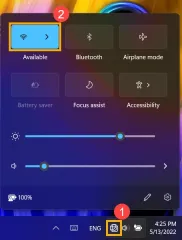
2、用浏览器访问两个不同网站,再用手机连接同一个Wi-Fi测试。电脑和手机都无法上网时,先检查路由器与宽带;手机正常而电脑异常时,继续检查电脑。
3、网页正常、只有WeGame报错时,直接检查下一节的客户端连接问题,不必重装网卡。
4、如果电脑连Wi-Fi入口也没有,右键开始按钮打开设备管理器,展开网络适配器(Network adapters),查看是否列出实际无线网卡。
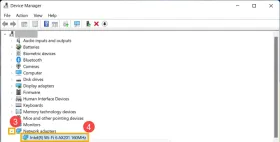
5、网卡缺失或带异常标记时,根据电脑或网卡厂商的支持说明检查对应驱动;不要把蓝牙设备当无线网卡,也不要仅因WeGame报错就卸载正常网卡。
二、处理只有WeGame无法联网的情况
网页能打开时,按实际配置排查代理、拦截和客户端状态。

① 打开Windows的设置→网络和Internet→代理,确认是否启用了已经失效的手动代理。只关闭自己不再使用的配置;单位网络要求的代理先向管理员确认。
② 检查安全软件近期的拦截记录。只有确认拦截了真实WeGame安装目录中的程序时,才按该安全软件说明恢复允许;不要关闭整个防火墙。
③ 完全退出WeGame后重新打开。若右上角菜单仍提供版本修复,找到这一入口。

④ 执行客户端提供的版本修复后,重新测试登录及游戏页面。没有该入口时,从WeGame官方渠道获取当前客户端,不强行套用旧菜单。
⑤ 仍失败时,记录具体报错和发生时间,通过客户端帮助反馈→去反馈提交;客户端进不去,可在官网登录后使用帮助与反馈。仅某项服务异常时,等待官方处理,反复重装不一定有效。













