






在python中使用tkinter自定义现代风格单选框,核心做法是放弃默认的粗糙外观,通过继承`tk.radiobutton`并重写`_select`、`deselect`及`_setvar`方法,结合`ttk.style`配置主题或使用canvas绘制圆环与标签,从而实现平滑的视觉反馈。具体实现中,需要创建一个自定义类来接管状态变更事件,利用`after`或`bind`监听鼠标交互,并设置高对比度的颜色方案(如选中态为品牌色,未选中态为浅灰)以替代系统默认样式。这样做会得到一个视觉上统一、交互响应灵敏的单选控件,解决了原生控件在不同操作系统下表现不一致且难以定制的问题。

如何继承Radiobutton并重写绘图逻辑
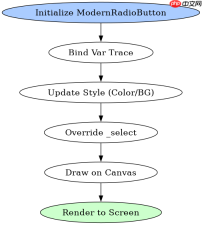
要实现自定义外观,必须从`tk.Radiobutton`派生一个新类,因为原生控件的绘制逻辑被封装在C层,无法直接修改。关键在于拦截变量变化事件和鼠标点击事件,手动控制内部画布或背景色的更新。通过重写`_select`和`deselect`方法,可以确保当用户点击时,不仅变量值改变,UI元素也同步刷新。这种继承方式允许我们完全控制选中状态的视觉表现,例如将圆形改为圆角矩形或添加动画效果。
import tkinter as tk
from tkinter import ttk

class ModernRadioButton(tk.Radiobutton):
    def __init__(self, master=None, **kwargs):
        # 定义自定义选项
        self.selected_color = kwargs.pop('selected_color', '#007AFF')
        self.unselected_color = kwargs.pop('unselected_color', '#E5E5EA')
        self.text_color = kwargs.pop('text_color', '#000000')

        # 初始化父类
        super().__init__(master, **kwargs)

        # 绑定事件以捕获状态变化
        self.var = kwargs.get('variable')
        if self.var:
            self.var.trace_add('write', self._on_var_change)

        # 初始绘制
        self._update_style()

    def _on_var_change(self, *args):
        self._update_style()

    def _update_style(self):
        is_selected = self.var.get() == self['value'] if self.var else False
        bg = self.selected_color if is_selected else self.unselected_color
        fg = 'white' if is_selected else self.text_color

        # 这里简化处理,实际项目中可能使用Canvas绘制圆环
        self.config(bg=bg, activebackground=bg, foreground=fg)

    def _select(self):
        # 强制触发变量更新和样式刷新
        if not self.instate(['selected']):
            super()._select()
            self._update_style()

# 使用示例
root = tk.Tk()
var = tk.StringVar(value='option1')
r1 = ModernRadioButton(root, text='Option 1', variable=var, value='option1')
r2 = ModernRadioButton(root, text='Option 2', variable=var, value='option2')
r1.pack(padx=10, pady=10)
r2.pack(padx=10, pady=10)
root.mainloop()
上述代码展示了基础继承结构。`ModernRadioButton`类接收额外的颜色参数,并在初始化时绑定变量追踪。`_on_var_change`方法确保每当底层变量改变时,界面样式立即更新。`_select`方法的重写保证了即使通过代码设置选中状态,也能触发视觉刷新。运行此程序,可以看到单选框的背景色随选择状态在蓝色和灰色之间切换,实现了基本的现代风格。
如何利用Canvas实现更复杂的圆环动画效果
仅改变背景色显得单调,现代UI常采用圆环填充或缩放动画。为此,可以在自定义控件内部嵌入一个`tk.Canvas`,用于绘制外圈和内圈。当状态改变时,通过计算角度或半径的变化,并使用`after`方法逐步更新Canvas上的图形,从而产生平滑的过渡动画。这种方法比直接更改背景色更灵活,可以设计出类似iOS或Material Design风格的单选按钮。

Nodriver是Undetected-Chromedriver的官方继承者,提供异步浏览器自动化功能,可直接与Chrome DevTools Protocol通信,无需Selenium或WebDriver依赖。专为规避反机器人系统(包括Cloudflare和Imperva)的隐蔽网络自动化而构建。

import tkinter as tk
import math

class AnimatedRadio(tk.Frame):
    def __init__(self, master, var, value, text, **kwargs):
        super().__init__(master, **kwargs)
        self.var = var
        self.value = value
        self.text = text

        # Canvas用于绘制圆环
        self.canvas = tk.Canvas(self, width=24, height=24, highlightthickness=0)
        self.canvas.pack(side=tk.LEFT, padx=(0, 8))

        # 标签文本
        self.label = tk.Label(self, text=text, font=('Arial', 12))
        self.label.pack(side=tk.LEFT)

        # 绑定点击事件
        self.bind('<button-1>', self._on_click)

        # 初始绘制
        self.draw_ring(False)

    def _on_click(self, event):
        if self.var.get() != self.value:
            self.var.set(self.value)
            self._animate_selection(True)
        else:
            # 可选:允许取消选择,需配合StringVar初始化为None
            pass

    def draw_ring(self, selected):
        self.canvas.delete('all')
        center = 12
        radius = 10

        # 绘制外圈(未选中)
        self.canvas.create_arc(2, 2, 22, 22, start=0, extent=360,
                               outline='#E5E5EA', width=2, style=tk.ARC)

        if selected:
            # 绘制内圈(选中)
            self.canvas.create_oval(6, 6, 18, 18, fill='#007AFF')

    def _animate_selection(self, selected):
        # 简单动画:先画外圈,再画内圈
        self.draw_ring(False)
        self.after(100, lambda: self.draw_ring(True))

# 使用示例
root = tk.Tk()
var = tk.StringVar(value='opt1')
group = tk.Frame(root)
group.pack(pady=20)

r1 = AnimatedRadio(group, var, 'opt1', 'Feature A')
r1.pack(pady=5)
r2 = AnimatedRadio(group, var, 'opt2', 'Feature B')
r2.pack(pady=5)

root.mainloop()</button-1>
该示例使用`tk.Frame`作为容器,内部包含`Canvas`和`Label`。`draw_ring`方法负责绘制静态图形,而`_animate_selection`通过`after`延迟调用实现简单的淡入效果。点击事件直接操作`StringVar`,确保数据与视图同步。这种方式虽然代码量稍多,但提供了极高的视觉定制自由度,适合对UI细节要求较高的现代应用。
如何处理选中状态下的焦点指示器与无障碍访问
自定义控件容易忽略键盘导航和屏幕阅读器的支持。在现代应用中,必须确保单选框在获得焦点时有明显的视觉指示(如虚线边框),并能正确报告其状态给辅助技术。这需要在自定义类中重写`focus_in`和`focus_out`事件处理,以及设置正确的`takefocus`属性。同时,应确保`label`与`canvas`的逻辑关联,使得按下空格键能触发选择,符合无障碍标准。
在之前的`AnimatedRadio`基础上,可以增加焦点管理逻辑。例如,在`__init__`中设置`self.focus_set()`或绑定`
Python免费学习笔记(深入):立即使用
在学习笔记中,你将探索 Python 的核心概念和高级技巧!


