






统信UOS文件管理器可以输入后缀关键词缩小搜索范围,再核对文件名末尾;“文件类型”筛选属于类型大类,不等于精确匹配某一种后缀。需要严格列出指定后缀的普通文件时,可以在终端用find,例如查找主目录内的PDF文件:find "$HOME" -type f -iname '*.pdf'。
一、先确认实际文件后缀
不要仅根据图标判断格式;同类图标可能对应不同扩展名。
1、进入需要检查的目录,查看文件名末尾;图片文件常见的后缀是.jpg。
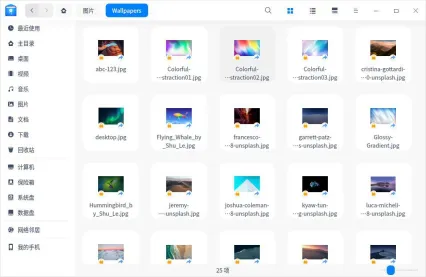
2、文件名显示不完整时,按Ctrl+2切换到列表视图,查看名称与类型。必要时拉宽名称列。
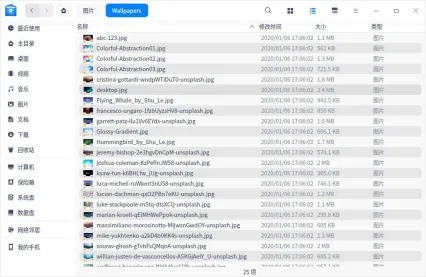
二、在文件管理器中按关键词查找
关键词搜索适合快速定位,再逐项核对后缀。
(1)先进入要搜索的目录,按Ctrl+F调出搜索输入框。
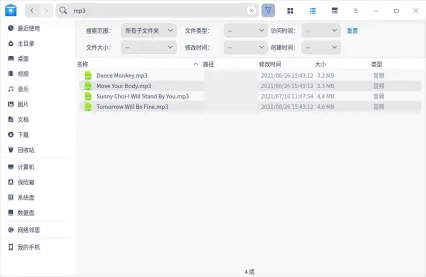
(2)输入后缀相关关键词,例如mp3,按Enter。检查结果的文件名是否确实以.mp3结尾,排除只是名称中含有该词的其他文件。
(3)点击高级搜索按钮,按需要设置搜索范围和文件类型,再核对结果。类型选择“音频”只能缩小大类,仍需检查具体后缀。

三、用find严格匹配指定后缀
需要列出目录树内所有符合后缀的普通文件时,可以使用命令。
步骤1:按Ctrl+Alt+T打开终端。
步骤2:输入find "$HOME" -type f -iname '*.pdf',按Enter。该命令搜索自己的主目录及子目录,只匹配以.pdf结尾的普通文件,忽略大小写。
步骤3:查找其他格式时,将*.pdf替换为实际后缀,例如*.docx。保留通配符两侧的英文单引号,避免被Shell提前展开。
步骤4:查看输出路径。需要限定其他目录时,将"$HOME"替换为实际目录并加英文双引号;无权读取的目录可能提示权限不足,不能据此认为整个磁盘都已搜索完。













