






使用css定位制作移动端app风格的底部吸底tabbar,核心做法是将容器设为`position: fixed`并指定`bottom: 0`、`left: 0`和`width: 100%`。这样容器会脱离文档流并始终固定在视口底部,配合flex布局实现图标与文字的水平均匀分布。
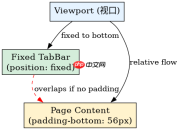
如何确保内容不被TabBar遮挡?
直接回答:通过给页面主体内容添加等于或大于TabBar高度的`padding-bottom`来预留空间。如果TabBar高度为56px,则主体容器的底部内边距至少应设为56px,防止最下方的内容被固定定位的栏位覆盖。

<style>
  .tab-bar {
    position: fixed;
    bottom: 0;
    left: 0;
    width: 100%;
    height: 56px;
    background-color: #ffffff;
    display: flex;
    justify-content: space-around;
    align-items: center;
    border-top: 1px solid #e0e0e0;
    z-index: 1000;
  }
  .tab-item {
    display: flex;
    flex-direction: column;
    align-items: center;
    font-size: 12px;
    color: #999999;
  }
  .tab-item.active {
    color: #007aff;
  }
  .page-content {
    padding-bottom: 56px;
  }
</style><div class="page-content">
  <p>这里是页面主要内容...</p>
</div>

<div class="tab-bar">
  <div class="tab-item active">
    <span>首页</span>
  </div>
  <div class="tab-item">
    <span>消息</span>
  </div>
  <div class="tab-item">
    <span>我的</span>
  </div>
</div>
预期结果:页面加载后,.tab-bar始终位于屏幕最下方,.page-content的内容区域向下延伸,且最后一行文字不会被TabBar遮挡。点击不同.tab-item可切换.active类以改变颜色。
如何实现点击切换高亮状态?
直接回答:利用JavaScript监听每个Tab项的点击事件,移除所有项的active类,并为当前点击的项添加active类。这种DOM操作方式简单直接,适用于大多数轻量级应用,无需引入复杂的状态管理库。

htmlq 是一个命令行工具,使用 CSS 选择器从 HTML 中提取内容,相当于 jq 的 HTML 版本。该工具使用 Rust 编写,允许你通过 CSS 选择器将 HTML 管道化,直接从终端提取文本、属性和结构化内容。

<script>
  const tabs = document.querySelectorAll('.tab-item');
  tabs.forEach(tab => {
    tab.addEventListener('click', () => {
      tabs.forEach(t => t.classList.remove('active'));
      tab.classList.add('active');
    });
  });
</script>
预期结果:初始状态下第一个Tab显示为蓝色(#007aff),点击第二个Tab时,第一个恢复灰色,第二个变为蓝色。此逻辑仅改变样式类,不触发页面刷新。
在iPhone X等全面屏设备上如何处理安全区域?
直接回答:针对iPhone X及后续机型,需使用CSS变量`env(safe-area-inset-bottom)`替代固定的`bottom: 0`。将TabBar的底部定位值设为该变量,可自动适配不同机型的底部黑条区域,避免内容被系统UI遮挡。
<style>
  .tab-bar {
    position: fixed;
    bottom: env(safe-area-inset-bottom, 0);
    /* 其他样式保持不变 */
  }
</style>
预期结果:在支持safe-area的设备上,TabBar会自动向上偏移约34px,确保内容完全可见;在不支持的设备上,fallback值为0,保持原有行为。
前端入门到VUE实战笔记:立即使用
在学习笔记中,你将探索 前端 的入门与实战技巧!










