






在java单元测试中验证移动兼容性,核心做法是利用robolectric框架在jvm本地模拟android运行时环境,通过配置不同的sdk版本和屏幕密度来覆盖目标机型差异。具体实现时,需在测试类上声明`@config`注解并指定`sdk`属性以切换系统版本,同时使用`runtimeenvironment.setdensity()`动态调整显示参数,从而在不启动真机的情况下捕获因api缺失或ui适配引发的异常。

如何配置Robolectric以模拟不同Android SDK版本
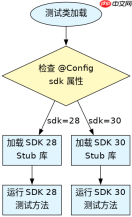
要验证代码在不同Android系统版本下的行为,必须在测试类或方法上使用`@Config`注解显式指定目标SDK级别。Robolectric会根据该配置加载对应的Android框架桩(Stubs),使代码能够访问特定版本的API而不会抛出`NoSuchMethodError`。例如,若需测试针对Android 10(SDK 29)优化的权限处理逻辑,只需将注解设置为`@Config(sdk = 29)`即可自动切换运行环境。
import org.junit.Test;
import org.junit.runner.RunWith;
import org.robolectric.RobolectricTestRunner;
import org.robolectric.annotation.Config;

@RunWith(RobolectricTestRunner.class)
public class CompatibilityTest {

    @Test
    @Config(sdk = 28) // 模拟 Android 9.0
    public void testOnSdk28() {
        // 执行依赖 Android 9 API 的逻辑
        assertEquals(28, RuntimeEnvironment.getApiLevel());
    }

    @Test
    @Config(sdk = 30) // 模拟 Android 11
    public void testOnSdk30() {
        // 执行依赖 Android 11 API 的逻辑
        assertEquals(30, RuntimeEnvironment.getApiLevel());
    }
}
上述代码展示了如何通过注解隔离不同版本的测试用例。运行`testOnSdk28`时,Robolectric会初始化SDK 28的上下文;运行`testOnSdk30`时则初始化为SDK 30。开发者应确保每个测试方法只关注单一版本的特定行为,避免跨版本状态污染。预期结果是两个测试均能成功获取对应的API Level数值,证明环境切换生效。
如何在单元测试中动态改变屏幕密度与分辨率
除了系统版本,屏幕密度(DPI)和分辨率也是影响兼容性的关键因素。在Robolectric中,可以通过`RuntimeEnvironment`类的静态方法在运行时修改这些属性。调用`setDensity()`可以改变应用的像素密度基准,进而影响布局测量和字体缩放。这种方法允许在同一测试套件中快速遍历多种设备规格,无需重启进程。

一个基于源码的 OpenAI Agents SDK JavaScript 和 TypeScript 技术文档。涵盖了代理编排、工具、转接、追踪以及实际安装路径。

import android.content.res.Configuration;
import android.util.DisplayMetrics;
import org.junit.Test;
import org.junit.runner.RunWith;
import org.robolectric.RobolectricTestRunner;
import org.robolectric.RuntimeEnvironment;
import static org.junit.Assert.assertEquals;

@RunWith(RobolectricTestRunner.class)
public class DensityTest {

    @Test
    public void testHighDensityScreen() {
        // 设置高密度:480 DPI (xxhdpi)
        RuntimeEnvironment.setDensity(480);
        DisplayMetrics metrics = RuntimeEnvironment.application.getResources().getDisplayMetrics();
        assertEquals(480, metrics.densityDpi);
        // 验证基于密度的计算结果
        assertEquals(2f, metrics.scaledDensity, 0.01f);
    }

    @Test
    public void testLowDensityScreen() {
        // 设置低密度:160 DPI (mdpi)
        RuntimeEnvironment.setDensity(160);
        DisplayMetrics metrics = RuntimeEnvironment.application.getResources().getDisplayMetrics();
        assertEquals(160, metrics.densityDpi);
        assertEquals(1f, metrics.scaledDensity, 0.01f);
    }
}
该程序演示了如何分别模拟高、低密度屏幕。在`testHighDensityScreen`中,设置480 DPI后,`scaledDensity`通常也会相应调整为2.0左右,这会影响TextSize的计算。在`testLowDensityScreen`中,160 DPI对应标准的1.0缩放。开发者可利用此机制验证UI组件在不同密度下的尺寸计算是否正确,确保布局不会因密度变化而错位。
当模拟的Context资源加载失败时会发生什么
在使用Robolectric进行兼容性测试时,如果代码尝试加载未包含在测试资源目录中的资产文件,或者调用了需要真实硬件支持的传感器服务,通常会抛出`Resources.NotFoundException`或`NullPointerException`。这是因为Robolectric仅模拟软件层面的Android框架,不包含真实的原生库或设备驱动。例如,直接实例化`SensorManager`并请求特定类型的传感器,在没有正确Mock的情况下会导致空指针异常,因为底层C++层未被模拟。
Java免费学习笔记:立即使用
解锁 Java 大师之旅:从入门到精通的终极指南


