






通过css媒体查询针对折叠屏手机双屏状态进行样式适配,核心是检测视口宽度是否处于内折铰链的遮挡范围内。具体做法是利用 (orientation: landscape) 结合 min-width 和 max-width 定义一个狭窄的视口区间,在该区间内隐藏被物理遮挡的内容或调整布局。当设备处于双屏展开且横向放置时,若视口宽度小于特定阈值(如 900px),即判定为部分屏幕被遮挡,此时应用特定的避让样式。

如何识别折叠屏的双屏遮挡区域?
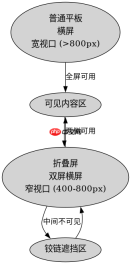
识别的关键在于捕捉横向模式下的窄视口特征。普通平板在横屏时通常拥有较宽的视口,而折叠屏在双屏状态下,由于中间存在不可见的物理缝隙,浏览器可渲染的有效宽度会显著变窄。通过设置一个基于典型折叠屏宽度的断点,可以精准定位这一状态。
@media (orientation: landscape) and (min-width: 400px) and (max-width: 800px) {
  .hidden-by-hinge {
    display: none;
  }
  .content-wrapper {
    padding-left: 20px;
    padding-right: 20px;
  }
}
上述代码定义了当屏幕横向且宽度在 400px 到 800px 之间时生效。在这个区间内,类名为 .hidden-by-hinge 的元素会被隐藏,避免内容落入铰链盲区。同时,.content-wrapper 增加左右内边距,确保主要内容集中在可视区域的中心。这种写法不依赖厂商私有前缀,而是基于通用的视口几何特征,具有较好的兼容性。
如何在双屏状态下优化布局以避开铰链?
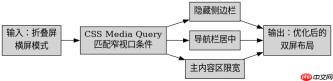
在确认进入双屏遮挡状态后,需要主动调整布局结构,将重要信息从边缘向中心收缩。可以使用 CSS Grid 或 Flexbox 配合媒体查询,重新分配空间。例如,将原本横跨全屏的导航栏改为居中显示,或者将侧边栏折叠为图标模式。

htmlq 是一个命令行工具,使用 CSS 选择器从 HTML 中提取内容,相当于 jq 的 HTML 版本。该工具使用 Rust 编写,允许你通过 CSS 选择器将 HTML 管道化,直接从终端提取文本、属性和结构化内容。
@media (orientation: landscape) and (min-width: 400px) and (max-width: 800px) {
  .nav-bar {
    justify-content: center;
    width: auto;
    margin: 0 auto;
  }
  .sidebar {
    display: none;
  }
  .main-content {
    flex: 1;
    max-width: 600px;
    margin: 0 auto;
  }
}
这段代码展示了在双屏模式下,导航栏 .nav-bar 变为居中对齐并自动宽度,不再拉伸至全屏。侧边栏 .sidebar 被完全隐藏,释放空间给主内容区 .main-content。主内容区限制最大宽度为 600px 并居中,确保用户视线集中在未被遮挡的核心区域。这种布局调整有效利用了双屏状态下有限的可用宽度,提升了用户体验。
如果视口宽度略大于800px但仍是折叠屏怎么办?
当视口宽度略大于 800px 时,可能意味着设备处于完全展开状态或使用了外屏。此时应恢复默认的全屏布局。可以通过添加另一个媒体查询来覆盖之前的样式,或者使用 not 关键字排除窄视口情况。建议在实际开发中,结合 window.innerWidth 进行 JavaScript 辅助判断,以确保更精确的状态切换。
前端入门到VUE实战笔记:立即使用
在学习笔记中,你将探索 前端 的入门与实战技巧!










