使用 excelpackage 从文件流读取 excel 工作簿,核心做法是实例化一个 memorystream 包装文件字节,将其传入 excelpackage 构造函数并指定 false 参数以启用只读模式。这样做能避免在磁盘上生成临时文件,直接通过内存中的流对象访问 workbook.worksheets 集合。

如何验证只读模式下工作表是否可正常遍历?
在只读模式下,工作表数据完全可读,但任何尝试修改单元格值或添加新工作表的调用都会抛出异常。验证方法是通过 foreach 循环遍历 Worksheets 集合,并打印每个工作表的名称和行数,确保没有触发写保护错误。
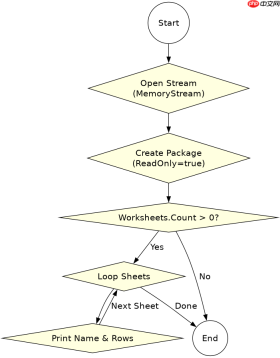
using System;
using System.IO;
using OfficeOpenXml;

class Program
{
    static void Main()
    {
        // 假设 fileBytes 是从文件读取的 byte[]
        byte[] fileBytes = File.ReadAllBytes("data.xlsx");

        using (var stream = new MemoryStream(fileBytes))
        {
            // 第二个参数 false 表示只读模式
            using (var package = new ExcelPackage(stream, false))
            {
                var workbook = package.Workbook;
                Console.WriteLine($"工作表数量: {workbook.Worksheets.Count}");

                foreach (var sheet in workbook.Worksheets)
                {
                    Console.WriteLine($"工作表: {sheet.Name}, 行数: {sheet.Dimension?.Rows}");
                }
            }
        }
    }
}
如果流中包含多个工作表,如何定位特定名称的工作表?
当流中包含多个工作表时,可以通过 Workbooks.TryGetWorksheet() 方法或直接索引 Worksheets 集合来定位。推荐使用 TryGetWorksheet 因为它返回布尔值指示是否找到,避免索引越界异常。找到后,即可通过返回的 ExcelWorksheet 对象访问具体单元格数据。


using System;
using System.IO;
using OfficeOpenXml;

class Program
{
    static void Main()
    {
        byte[] fileBytes = File.ReadAllBytes("data.xlsx");

        using (var stream = new MemoryStream(fileBytes))
        {
            using (var package = new ExcelPackage(stream, false))
            {
                var workbook = package.Workbook;
                string targetSheetName = "SalesData";

                if (workbook.TryGetWorksheet(targetSheetName, out var targetSheet))
                {
                    Console.WriteLine($"找到工作表: {targetSheet.Name}");
                    // 示例:读取第一个单元格的值
                    if (targetSheet.Dimension != null)
                    {
                        var cellValue = targetSheet.Cells[1, 1].Value;
                        Console.WriteLine($"A1 单元格值: {cellValue}");
                    }
                }
                else
                {
                    Console.WriteLine($"未找到工作表: {targetSheetName}");
                }
            }
        }
    }
}
基于程序中某个输入、条件或结果的具体问题
当输入的 Excel 文件包含受保护的电子表格(Protected Workbook)时,即使使用只读模式打开,某些版本的 EPPlus 可能会因为无法解析加密结构而抛出 InvalidDataException。此时需要检查文件的加密状态,或者使用支持解密的其他库如 ClosedXML 配合密码参数进行读取。