






银河麒麟V10桌面版可从任务栏的“时间日期设置”进入“时间和日期”,切换到手动设置时间后调整年、月、日并确认。需要手动保留某个日期时,不应同时让网络对时持续校准;只想恢复真实日期,可改用自动同步时间。日历中点选某一天只是查阅日期,不会修改系统日期。
一、打开时间和日期设置
先核对当前日期,避免把日历浏览当成系统日期设置。
1、在任务栏右侧的时间和日期显示区域单击鼠标右键。
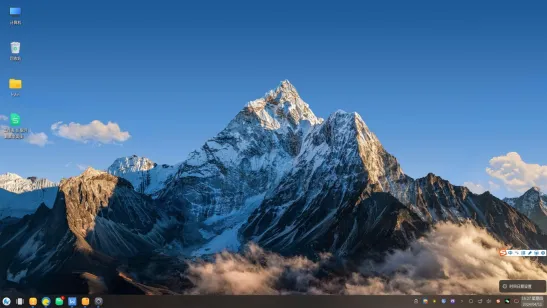
2、点击时间日期设置,进入设置窗口。
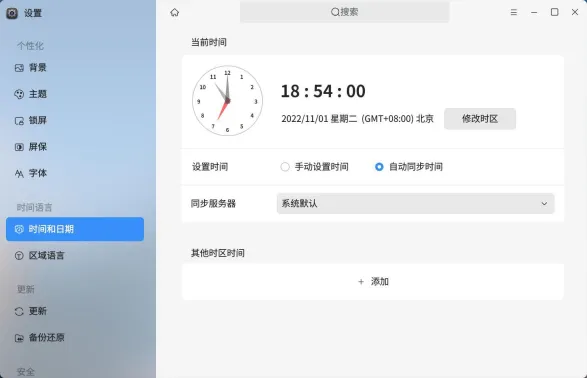
3、读取当前时间区域显示的日期和时区;若只是时区选择错误,应先更改时区。
二、手动调整日期并保存
更改系统时钟可能影响日志和正在运行的定时任务,操作前先结束相关工作。
(1)选择手动设置时间;采用旧版界面时,先取消网络时间同步,再打开手动更改时间。
(2)在日期设置区域逐项调整年、月、日,同时核对时、分,避免只改日期却保留错误时间。

(3)按当前界面的确认或保存控件提交;若弹出身份验证,使用有权限的账户完成验证。
(4)返回时间和日期页面,检查日期是否已更新。若仍希望由网络保持真实日期,再选择自动同步时间。
三、在任务栏复核当天日期
日历用于复核,不负责修改系统时钟。
① 单击任务栏时间,打开日历面板。
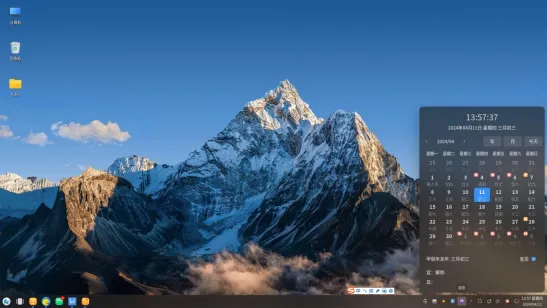
② 核对面板上方的年月日与星期;如果浏览过其他日期,点击今天返回当天。













