






处理不同移动设备中css视口单位vw计算精度问题,核心在于理解浏览器对viewport meta标签的缩放机制以及硬件像素与逻辑像素的差异。通常通过设置来确保1 css像素对应1设备独立像素,从而让vw基于逻辑宽度计算。若需解决特定布局错位或字体渲染模糊,可结合媒体查询针对特定分辨率进行微调,或使用clamp()函数实现响应式平滑过渡。

viewport meta标签如何影响vw基准
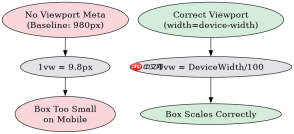
设置正确的viewport meta标签是vw计算准确的前提。当未设置或设置错误时,浏览器会使用默认视口宽度(通常为980px)作为基准,导致vw值在移动端显示过小。通过设置content="width=device-width",浏览器会将视口宽度设置为设备的CSS像素宽度,此时1vw等于该宽度的1%。
    <meta charset="UTF-8"><meta name="viewport" content="width=device-width, initial-scale=1.0"><title>Viewport Demo</title><style>
        body {
            margin: 0;
            padding: 20px;
            font-family: sans-serif;
        }
        .box {
            width: 50vw;
            height: 100px;
            background-color: #3498db;
            color: white;
            display: flex;
            align-items: center;
            justify-content: center;
        }
    </style><div class="box">Width: 50vw</div>
上述代码在不同设备上运行,.box元素的宽度始终为屏幕逻辑宽度的一半。若移除viewport meta标签,在iPhone等移动设备上,视口宽度可能默认为980px,导致.box宽度变为490px,远小于预期。
硬件像素与逻辑像素导致的渲染差异
现代移动设备多采用高DPI屏幕,物理像素数远超逻辑像素数。CSS中的vw基于逻辑像素,但浏览器在渲染时需将逻辑像素映射到物理像素。这一过程可能因四舍五入或亚像素渲染策略产生细微偏差,尤其在窄屏或高分辨率设备上更为明显。例如,1vw在375px宽的屏幕上为3.75px,浏览器可能将其渲染为3px或4px,导致累积误差。


htmlq 是一个命令行工具,使用 CSS 选择器从 HTML 中提取内容,相当于 jq 的 HTML 版本。该工具使用 Rust 编写,允许你通过 CSS 选择器将 HTML 管道化,直接从终端提取文本、属性和结构化内容。
    <meta charset="UTF-8"><meta name="viewport" content="width=device-width, initial-scale=1.0"><title>Precision Demo</title><style>
        body {
            margin: 0;
            padding: 20px;
            font-family: monospace;
        }
        .container {
            display: flex;
            gap: 10px;
        }
        .item {
            width: 10vw;
            height: 50px;
            background-color: #e74c3c;
            color: white;
            text-align: center;
            line-height: 50px;
        }
    </style><div class="container">
        <div class="item">10vw</div>
        <div class="item">10vw</div>
        <div class="item">10vw</div>
        <div class="item">10vw</div>
        <div class="item">10vw</div>
        <div class="item">10vw</div>
        <div class="item">10vw</div>
        <div class="item">10vw</div>
        <div class="item">10vw</div>
        <div class="item">10vw</div>
        <div class="item">10vw</div>
        <div class="item">10vw</div>
    </div>
    <p id="debug"></p>
    <script>
        const debug = document.getElementById('debug');
        const items = document.querySelectorAll('.item');
        let totalWidth = 0;
        items.forEach(item => {
            totalWidth += parseFloat(getComputedStyle(item).width);
        });
        debug.textContent = `Total Width: ${totalWidth}px, Expected: ${window.innerWidth * 0.1 * 12}px`;
    </script>
该示例展示了12个10vw元素并排排列的情况。由于每个10vw可能产生亚像素舍入误差,总宽度可能与预期的120vw存在微小差异。开发者可通过JavaScript读取实际渲染宽度来验证这一现象。
使用clamp()函数优化响应式布局
为解决vw在极端屏幕尺寸下的精度问题,推荐使用CSS函数clamp()。它允许定义最小、首选和最大宽度,避免vw值过小或过大导致的布局崩坏。例如,font-size: clamp(1rem, 2vw, 2rem)确保字体大小在1rem到2rem之间,同时随视口宽度平滑变化。
    <meta charset="UTF-8"><meta name="viewport" content="width=device-width, initial-scale=1.0"><title>Clamp Demo</title><style>
        body {
            margin: 0;
            padding: 20px;
            font-family: sans-serif;
        }
        h1 {
            font-size: clamp(1.5rem, 4vw, 3rem);
        }
        p {
            font-size: clamp(0.875rem, 1.5vw, 1.25rem);
        }
    </style><h1>Responsive Heading</h1>
    <p>This paragraph uses clamp for responsive font sizing.</p>
clamp()函数不仅提升了视觉一致性,还减少了因vw精度问题导致的布局抖动。开发者应优先采用此方法替代纯vw或vh单位,特别是在涉及文本和关键布局元素时。
前端入门到VUE实战笔记:立即使用
在学习笔记中,你将探索 前端 的入门与实战技巧!










