






wegame启动游戏时出现驱动加载失败,先记录提示中的驱动文件名和错误代码,再确认它属于游戏反作弊、外设软件还是其他组件。若windows程序兼容性助手提示安全设置阻止加载,应优先更新对应软件或兼容驱动并重启。弹窗可能指向不同驱动,不能统一认定是wegame或显卡问题,也不应直接删除未知.sys文件。
一、先记录驱动文件名并确认归属
程序兼容性助手是Windows系统提示,不是WeGame专属错误窗口。
1、记录弹窗中的驱动程序文件名、完整错误及出现时间,确认是否每次启动同一游戏都会触发。
2、按该文件名到游戏或相关软件的官方支持资料中核对归属。出现其他驱动名时,不要套用某个反作弊组件的删除、重装步骤。

二、查看内核隔离的当前状态
只有提示明确涉及安全设置阻止加载时,才检查这个系统分支。
(1)在Windows搜索中输入内核隔离,打开对应的系统安全设置。
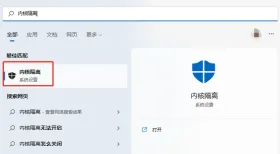
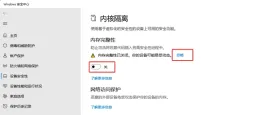
(2)查看内存完整性状态及系统警告。已开启时,优先寻找兼容驱动;如果原本已关闭,不能继续把所有加载失败归因于这个开关。
(3)保留当前状态供排查,不把关闭内存完整性、忽略风险警告或关闭签名检查当作所有游戏通用的修复步骤。

三、更新对应驱动和系统组件
修复应针对真正被阻止的驱动及其所属软件。
① 如果确认属于游戏或反作弊组件,先按该游戏官方说明更新、修复客户端;属于外设或其他软件时,使用设备厂商提供的兼容版本。
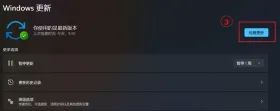
② Windows 11打开设置→Windows更新→检查更新,安装系统实际提供的适用更新;需要驱动更新时,仅选择与设备和系统匹配的项目。系统显示最新,并不保证某款游戏附带的驱动已经兼容。
四、重启后重新测试
更新后的结果要通过原来触发问题的操作确认。
完成更新后重启电脑,再测试同一游戏。仍然失败时,把驱动名、Windows版本、游戏版本和错误代码提交官方客服;没有兼容版本时保留故障信息,不使用第三方工具强行绕过系统保护。














