






wegame能打开但启动不了游戏时,先确认是否只影响某一款游戏、更新是否完成及游戏是否处于维护中,再使用该游戏提供的修复入口检查文件和环境。客户端自身也打不开时,应转向客户端修复。报错包含dll、输入点或驱动文件名时,要保留完整信息,不能用一个通用按钮代替所有故障处理。
一、确认范围并打开游戏修复
游戏已经安装、更新完成且没有正在运行的对局时,再执行修复。
1、确认选中的是报错的游戏,检查更新进度,并查看该游戏官网的维护公告。仅一款游戏异常与所有游戏都异常,应分开处理。
2、在WeGame游戏列表右键目标游戏,选择它实际提供的修复或游戏修复。没有该入口的游戏,使用对应游戏官方启动器或客服给出的检查方法。
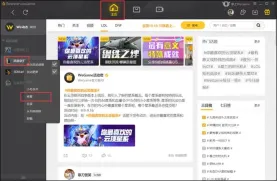
二、等待环境检测并执行修复
检测结果只能说明被检查的项目,不能保证所有启动问题都已解决。
(1)等待工具完成环境检测,阅读异常项目及提供的处理选项;不要在检测过程中反复点击启动游戏。
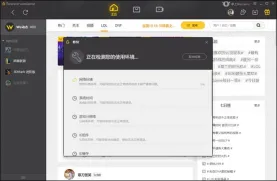
(2)按工具提示修复发现的问题,保持网络和磁盘空间可用,等待文件及环境处理结束。

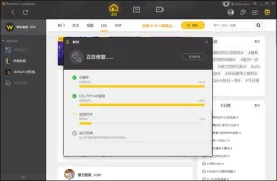
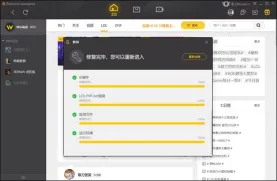
(3)等到出现修复完毕等完成提示,再退出修复窗口。画面上的重新检测用于再次检测,不是重启游戏;游戏能否正常启动仍需下一步验证。
三、仍然失败时按具体错误继续
平台客户端、游戏本体、账号限制和设备兼容性并不是同一种问题。
① 修复结束后退出并重新启动WeGame,再尝试同一款游戏,确认能否进入正常界面。
② 若WeGame自己闪退或打不开,使用官方客户端修复方式;若只有某款游戏失败,将完整错误信息交给该游戏客服。
③ 同时记录Windows版本、WeGame版本、游戏版本和出错时间。手游互通运行环境的VT或虚拟化要求只适用于对应产品,不要把相关设置套用到所有WeGame游戏。













